

Sisältökatsaus
- 1: Leikepöytä historiatoiminnolla
- 2: Kosketuslevyn piilotetut toiminnot
- 3: Jaa tiedostoja helposti tietokoneidesi välillä
- 4: Lukitse tietokoneesi, kun poistut sen ääreltä
- 5: Poimi tekstiä kuvakaappauksista
- 6: Käytä useita työpöytiä ja pidä asiat järjestyksessä
- 7: Säädä äänenvoimakkuutta hiiren rullalla
- 8: Sulje ohjelma tehtäväpalkista
1: Leikepöytä historiatoiminnolla
Yhdistä tietokoneella käyttämäsi Microsoft-tili leikepöytään. Näin saat käyttöösi erinomaisen työkalun, joka helpottaa työskentelyä koneella.
Laajennetun leikepöydän avulla voit palata ajassa taaksepäin ja tarkastella kaikkea, mitä olet kopioinut näppäinyhdistelmällä Ctrl + C.
Tämän jälkeen voit valita haluamasi kohteen listasta ja liittää sen uudelleen painamalla Ctrl + V.
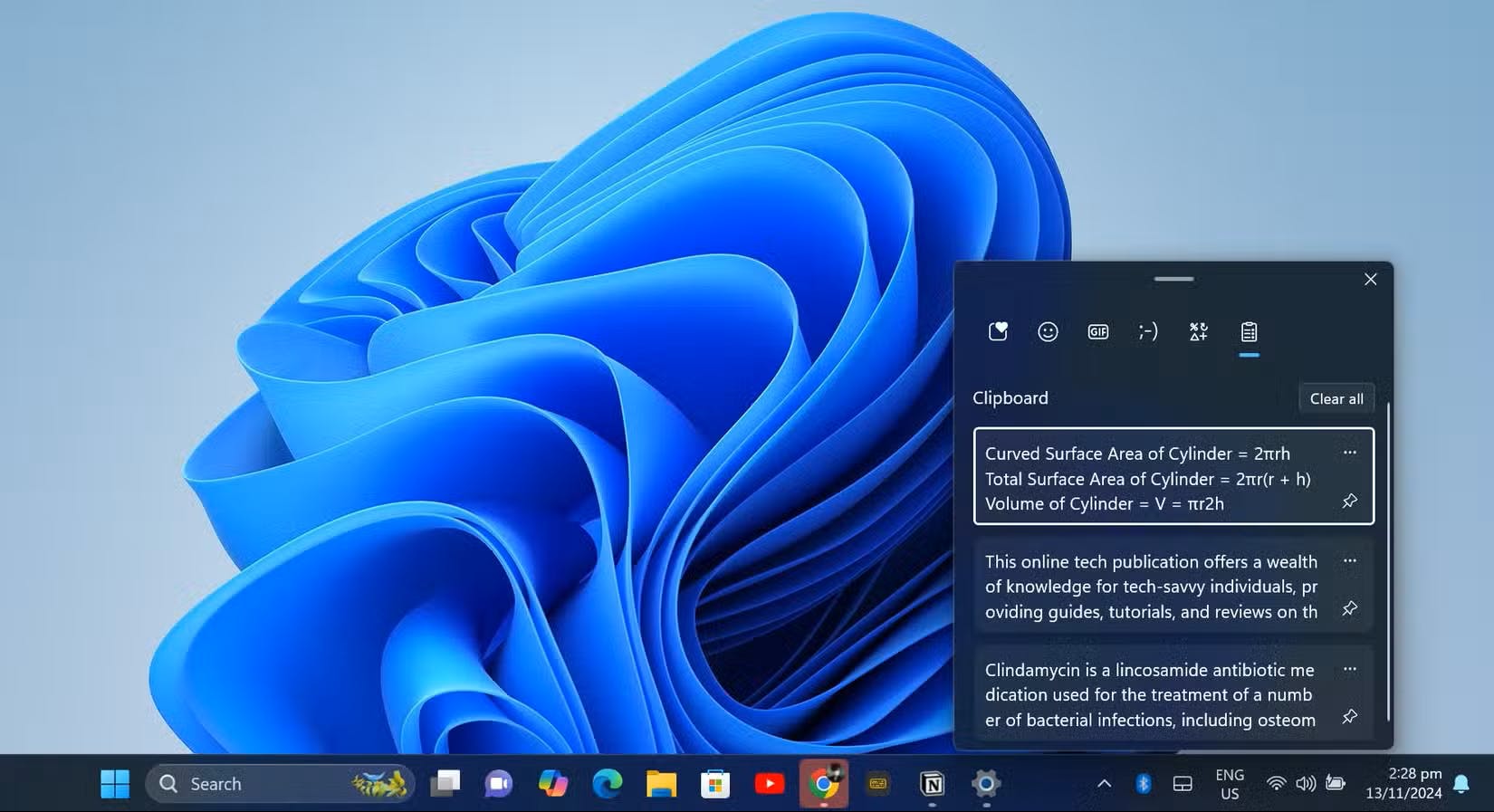
Paina seuraavaa näppäinyhdistelmää: Windows-näppäin +V. Sillä avaat leikepöydän näkymän, jossa näkyy kopioitujen kohteiden historia. Ota toiminto käyttöön valitsemalla kohta Ota käyttöön. Tämän jälkeen kaikki Ctrl + C -näppäinyhdistelmällä kopioimasi sisältö tallennetaan Windows-tilillesi. Voit nyt liittää sen helposti uudelleen asiakirjoihin ja verkkosivuille.

2: Kosketuslevyn piilotetut toiminnot
Käytätkö kannettaa tietokonetta? Näppäimistön edessä on pieni kosketuslevy, joka osaa paljon muutakin kuin vain toimia hiiren korvikkeena.
Windowsissa voit määrittää, että erilaiset sormien liikkeet kosketuslevyllä käynnistävät eri toimintoja käyttöjärjestelmässä.
Windows voi vaikkapa näyttää työpöydän, kun vedät kolme sormea alaspäin kosketuslevyllä.
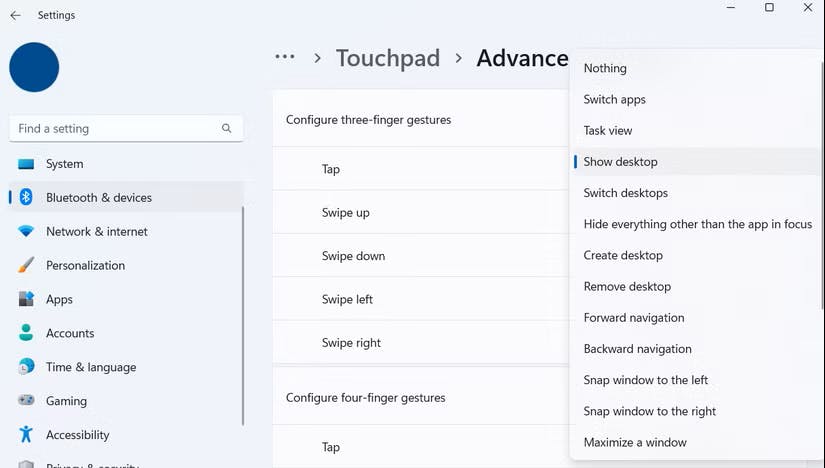
Napsauta Windowsin käynnistä-painiketta hiiren oikealla ja valitse Asetukset. Siirry kohtaan Bluetooth- ja muut laitteet ja avaa tietokoneesi kosketuslevyn asetukset. Tämän jälkeen voit määrittää, mitä tapahtuu, kun teet kosketuslevyllä eleitä kahdella, kolmella tai neljällä sormella.
3: Jaa tiedostoja helposti tietokoneidesi välillä
Vuosien varrella tiedostojen jakaminen Windowsissa kotiverkon kautta on muuttunut aiempaa hankalammaksi. Siitä voit nyt huoletta luopua.
Lähijako-toiminnolla voit käyttää bluetoothia ja Wi-Fiä tiedostojen lähettämiseen suoraan lähellä oleviin tietokoneisiin.
Näin sinun ei enää tarvitse etsiä muita tietokoneitasi Resurssienhallinnan Verkko-kohdasta.
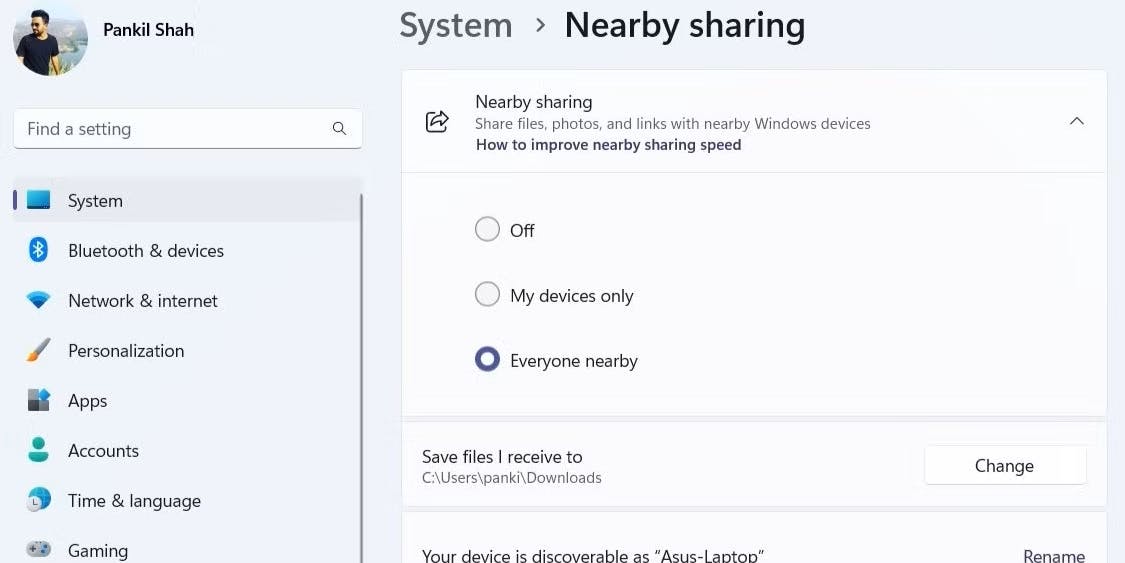
Napsauta Windowsin käynnistä-painiketta hiiren oikealla ja valitse Asetukset. Siirry kohtaan Järjestelmä ja valitse Jaetut Kokemukset. Valitse sen jälkeen Lähijako. Täältä voit ottaa käyttöön tiedostojen lähettämisen bluetoothilla ja Wi-Fillä lähellä oleviin tietokoneisiin. Voit myös itse päättää, jaatko tiedostoja vain omien laitteidesi kesken vai kaikkien lähistöllä olevien tietokoneiden kanssa.
4: Lukitse tietokoneesi, kun poistut sen ääreltä
Dynaaminen lukitus on Windowsin piilotettu tietoturvatoiminto. Se on erityisen kätevä silloin, kun käytät tietokonetta muiden ihmisten lähettyvillä.
Toiminto hyödyntää bluetoothia tunnistaakseen, milloin sinä ja puhelimesi olette tietokoneen lähellä.
Kun poistut tietokoneen ääreltä puhelin taskussasi, kone lukittuu automaattisesti. Se voidaan avata uudelleen vasta, kun palaat takaisin sen ääreen.
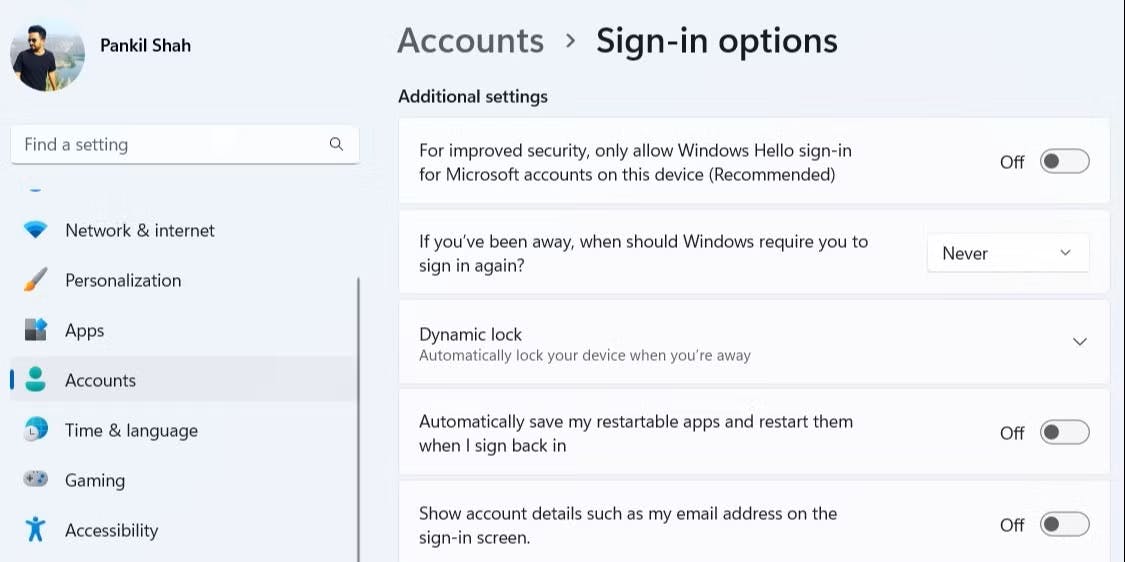
Napsauta Windowsin käynnistä-painiketta hiiren oikealla ja valitse Asetukset. Siirry kohtaan Tilit ja valitse Kirjautumisvaihtoehdot. Avaa Dynaaminen lukitus -osio ja ota käyttöön asetus Anna Windowsin lukita laite automaattisesti, kun olet poissa.
5: Poimi tekstiä kuvakaappauksista
Windowsissa on erinomainen työkalu nimeltä Kuvakaappaustyökalu.
Sillä voit helposti ottaa kuvakaappauksia kaikesta, mitä näytölläsi tapahtuu.
Harvemmin tunnettu lisäominaisuus on kuitenkin sen OCR-toiminto. Jos ottamassasi kuvassa on tekstiä, työkalu pystyy tunnistamaan sen ja poimimaan tekstin talteen. Näin voit käyttää sitä esimerkiksi asiakirjassa.
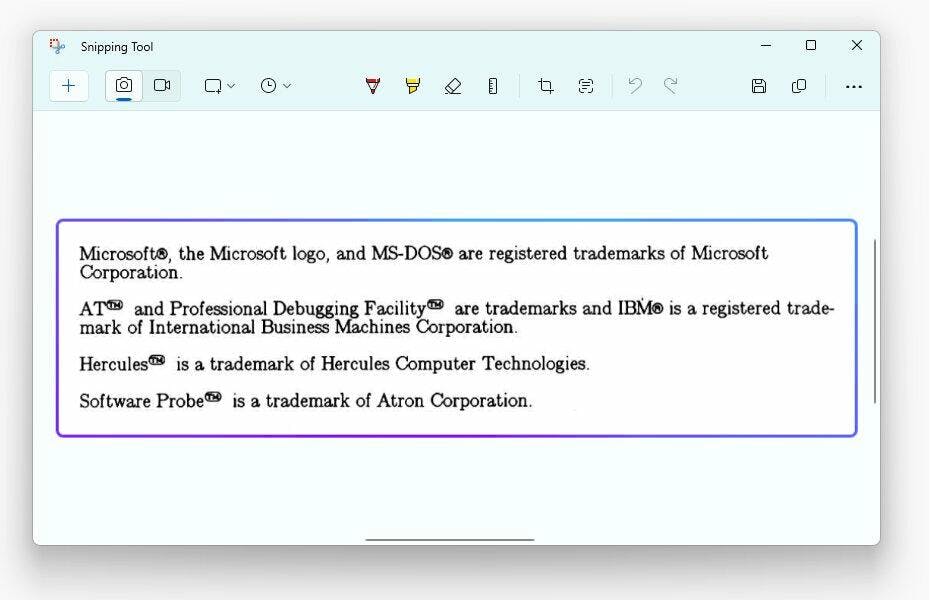
Etsi Kuvakaappaustyökalu tehtäväpalkin hakukentästä ja avaa sovellus. Napsauta sitten vasemmasta yläkulmasta painiketta Uusi ottaaksesi kuvakaappauksen näytöllä näkyvästä sisällöstä. Kuva avautuu Kuvakaappaustyökaluun, minkä jälkeen voit napsauttaa työkalurivin tekstikuvaketta poimiaksesi tekstin suoraan kuvasta.

6: Käytä useita työpöytiä ja pidä asiat järjestyksessä
Käytätkö tietokonetta useisiin eri tarkoituksiin, kuten työhön ja vapaa-aikaan? Silloin tiedostot ja ohjelmat menevät helposti sekaisin.
Vältyt kaaokselta hyödyntämällä Windowsin virtuaalisia työpöytiä.
Voit luoda useita työpöytiä ja jakaa ohjelmat erikseen työ- ja yksityiskäyttöön. Näin eri asiat pysyvät selkeästi omilla paikoillaan eivätkä sekoitu toisiinsa.
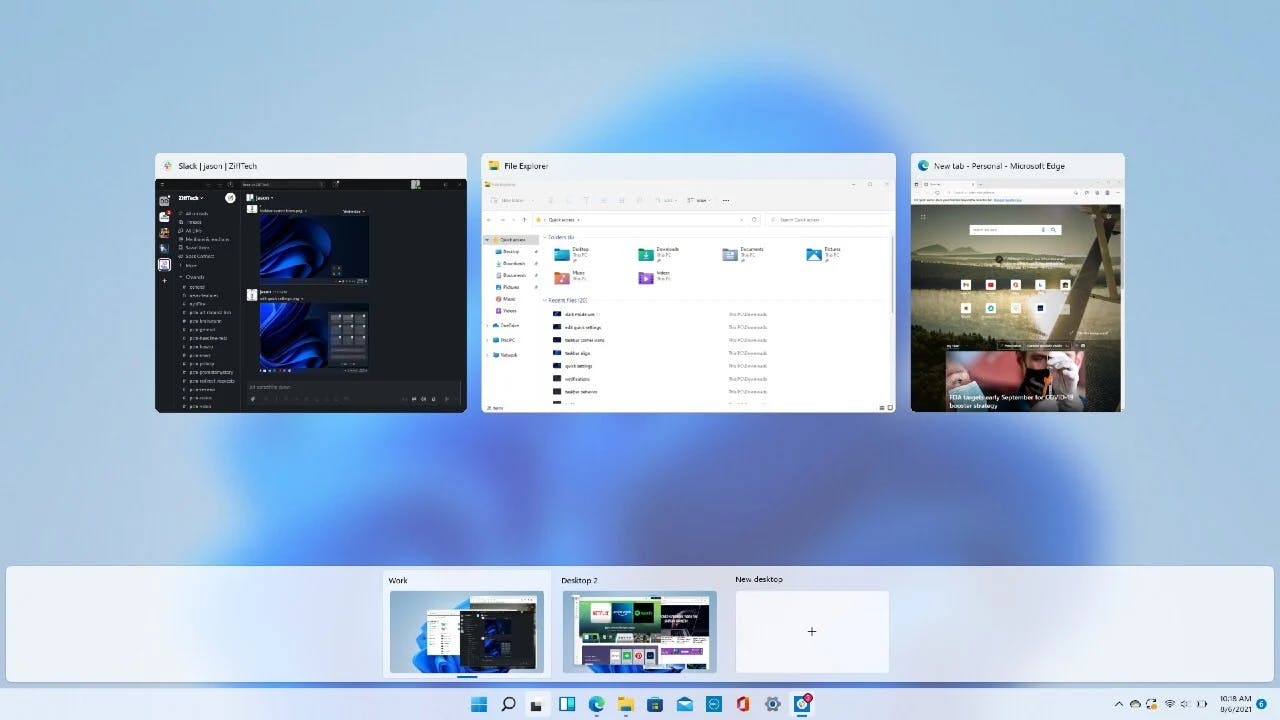
Paina näppäinyhdistelmää Windows+ Tab. Tämä avaa näkymän, jossa näkyvät avoimet ohjelmat ja työpöydät. Voit luoda uuden työpöydän helposti napsauttamalla painiketta Uusi työpöytä ja aloittaa puhtaalta pöydältä.
7: Säädä äänenvoimakkuutta hiiren rullalla
Jotkin toiminnot saattavat tuntua vähäpätöisiltä, mutta niillä voi silti olla yllättävän suuri vaikutus.
Tiesitkö esimerkiksi, että voit säätää tietokoneen äänenvoimakkuutta hiiren rullalla?
Se ei varmasti muuta elämääsi, mutta tekee arjesta hieman helpompaa.

Napsauta tehtäväpalkin oikeassa alakulmassa olevaa äänikuvaketta. Aukeavassa ikkunassa vie hiiren osoitin äänenvoimakkuutta säätävän liukusäätimen päälle. Tämän jälkeen voit säätää äänenvoimakkuutta pyörittämällä hiiren rullaa.
8: Sulje ohjelma tehtäväpalkista
Kun ohjelma ei reagoi Windowsissa lainkaan, tyypillinen keino on avata Tehtävienhallinta ja pakottaa ohjelma sulkeutumaan.
Tämän kiertotien voit kuitenkin jättää väliin ottamalla Windowsissa käyttöön kehittäjätoiminnon.
Sen jälkeen voit jatkossa vain napsauttaa jumittavaa ohjelmaa hiiren oikealla painikkeella tehtäväpalkissa ja valita Lopeta tehtävä.
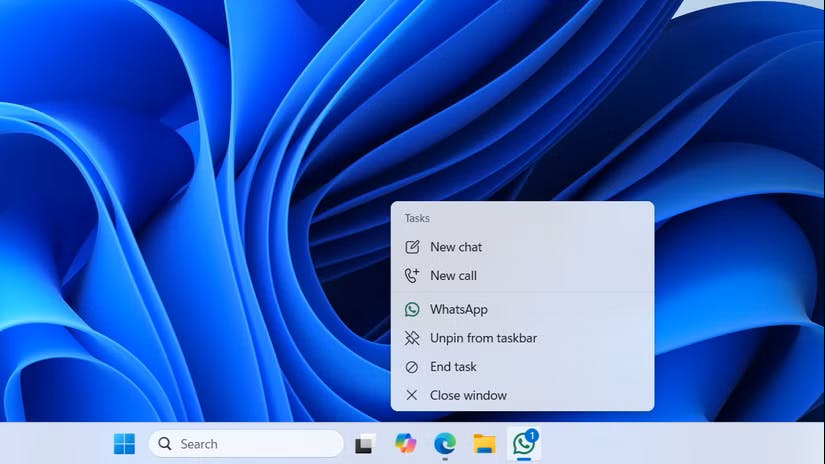
Napsauta Windowsin käynnistä-painiketta hiiren oikealla ja valitse kohta Asetukset. Siirry kohtaan Järjestelmä ja valitse kohta Kehittäjille. Ota uusi toiminto käyttöön kytkemällä päälle Lopeta tehtävä -kohdan vieressä oleva liukukytkin. Tämän jälkeen voit sulkea jumittavan ohjelman suoraan tehtäväpalkista. Napsauta ohjelmaa hiiren oikealla ja valitse Lopeta tehtävä, kun haluat sulkea sen pakottamalla.


