

Sisältökatsaus
- Ota käyttöön Windowsin laajennettu leikepöytä
- 1. Kopioi ja liitä useita kohteita kerralla
- 2. Tallenna usein käytetyt tekstit nuppineuloilla
- 3. Synkronisoi eri laitteiden välillä
- 4. Lomakkeiden täyttäminen
- 5. Tallenna ja liitä kuvakaappauksia
- 6. Tutkimustiedon kerääminen
- Bonus: Tee emoji-symboleja ja lisää gif-kuvia
Ota käyttöön Windowsin laajennettu leikepöytä
Laajennettu leikepöytä ei ole oletusarvoisesti käytössä Windowsissa. Se on siis itse otettava käyttöön, jotta voi hyödyntää sen monia käteviä toimintoja.
- Paina näppäimiä Windows-näppäin + V.
- Kun teet tämän ensimmäisen kerran, näyttöön avautuu pieni valikko, jossa on Ota käyttöön -painike. Napsauta sitä.
- Nyt historia on otettu käyttöön.
Sen jälkeen voit kopioida asioita tavalliseen tapaan painamalla Ctrl + C. Kun haluat liittää jotain, paina Windows-näppäin + V (Ctrl+V:n sijaan) valitaksesi jotain leikepöydän historiasta. Ctrl + V liittää edelleen viimeksi kopioimasi kohteen.
1. Kopioi ja liitä useita kohteita kerralla
Tästä on ilmeistä hyötyä. Sen sijaan, että vaihtaisit kahden ikkunan välillä kopioidaksesi nimen, osoitteen ja puhelinnumeron erikseen, voit pysyä lähdeikkunassa ja kopioida kaikki osat yksi kerrallaan (Ctrl + C, Ctrl + C, Ctrl + C).
Sen jälkeen voit siirtyä asiakirjaasi ja liittää kaikki kohteet avaamalla historian (Win + V) ja valitsemalla ne järjestyksessä.
Tämä säästää sinut toistuvalta siirtymiseltä eri ohjelmien välillä.
2. Tallenna usein käytetyt tekstit nuppineuloilla
Onko sinulla vakiovastauksia sähköposteissa, usein käyttämiäsi koodinpätkiä tai ehkä erityisiä symboleja, joiden näppäinyhdistelmiä et koskaan muista?
Leikepöydän historiassa voit napsauttaa pientä nuppineulaa (pin-kuvaketta) kohteen vieressä. Tämä kiinnittää kohteen, jotta se ei koskaan häviä – ei edes, vaikka käynnistät tietokoneen uudelleen tai tyhjennät historiasi.
Laajennettu leikepöytä toimii nopeana ja helposti käsillä olevana muistikirjana.
3. Synkronisoi eri laitteiden välillä
Jos käytät Microsoft-tiliä, voit synkronoida leikepöydän eri tietokoneiden välillä.
Tämä tarkoittaa, että voit kopioida linkin, kuvan tai tekstin pöytätietokoneellasi ja liittää sen välittömästi kannettavallasi (paina Win + V toisella tietokoneella).
Voit ottaa toiminnon käyttöön valitsemalla Asetukset > Järjestelmä > Leikepöytä ja Synkronoi laitteiden välillä.
4. Lomakkeiden täyttäminen
Kun täytät monimutkaisia verkkolomakkeita vaikkapa laskentataulukosta peräisin olevilla tiedoilla, lomakkeiden täyttötoiminto on korvaamaton.
Kopioi etunimi, sukunimi, osoite, postinumero ja kaupunki yhdellä kertaa. Siirry sitten lomakkeeseen ja lisää tiedot oikeisiin kenttiin leikepöydän historiavalikon avulla.
Tämä vähentää virheiden riskiä ja säästää paljon aikaa.
5. Tallenna ja liitä kuvakaappauksia
Leikepöytä ei tallenna vain tekstiä. Jos käytät Windowsin leikepöytää (Win + Vaihto (Shift) + S) tai Print Screen -näppäintä, myös kuvakaappauksesi tallentuvat historiaan.
Tämä on kätevää, jos haluat ottaa useita kuvakaappauksia peräkkäin esimerkiksi erilaisista asetuksista tai dioista. Voit lisätä ne vasta myöhemmin sähköpostiin tai Word-asiakirjaan.
6. Tutkimustiedon kerääminen
Kun kirjoitat tehtävää tai teet tutkimusta, törmäät usein verkkosivustolla moniin mielenkiintoisiin lainauksiin tai linkkeihin.
Sen sijaan, että keskeyttäisit lukemisen kopioidaksesi jokaisen lainauksen erikseen asiakirjaan, voit kopioida mielenkiintoiset kohdat samalla, kun jatkat lukemista. Kun olet valmis, avaa asiakirja ja lisää kaikki löydöksesi leikepöydän historiasta kerralla.
Tämä säästää paljon aikaa ja auttaa sinua keskittymään siihen, mitä olet tekemässä.
Bonus: Tee emoji-symboleja ja lisää gif-kuvia
Laajennetun leikepöydän yläosassa voi käyttää emoji-toimintoa. Sen voi avata myös pikakuvakkeella Windows-näppäin + .
Löydät kaikenlaisia emoji-symboleja ja erikoismerkkejä, jotka voit helposti lisätä asiakirjoihisi ja sähköposteihisi.
Voit myös lisätä gif-kuvan, joka on hauska lisä esimerkiksi sähköpostiin tai chattiviestiin. Napsauta vain kohtaa Gif ja etsi gif-kuva tai asia, jota gif-kuvasi kuvaa.
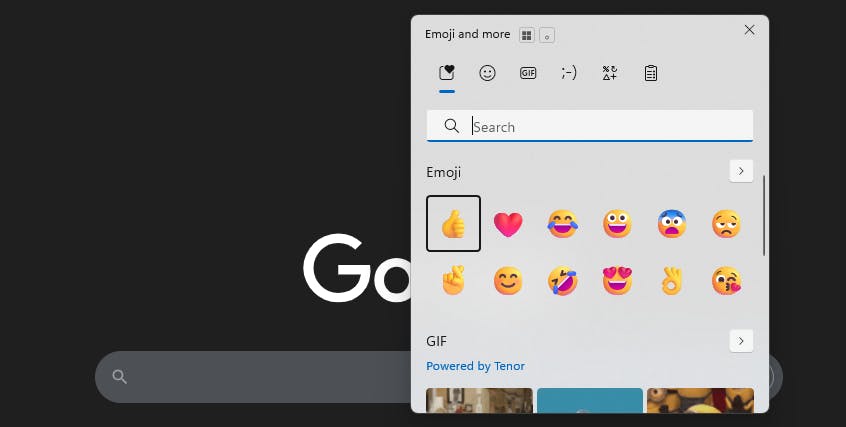
Yläreunan kuvakkeista voit valita erilaisia lisäysvaihtoehtoja. Oikealla on leikepöytä, mutta voit lisätä myös esimerkiksi gifejä, emoji-symboleja ja erikoismerkkejä laajennetulla leikepöydällä, jonka saat esiin painamalla Windows-näppäintä + V.


