

Tehokas työkalupakki auttamiseen
Hyvät aikomukset eivät riitä tietokonetukihenkilölle, vaan tarvitaan myös hyvät työkalut. Tämä opas esittelee parhaat apuohjelmat ja Windows-työkalut, joista on todellista apua naapuriesi tai ystäviesi tietokonepulmia ratkoessasi.
Windows-työkalut
Ohjelmat
Kunnon varusteet
Valmistaudu auttamaan etänä
TeamViewer on loistava ohjelma, jota voit käyttää auttamasi ystävän kanssa. Voit ottaa ystäväsi tietokoneen hallintaasi ja ohjata sitä, kunnes olet ratkaissut ongelman. Tässä kerromme ensin, miten pääset alkuun TeamViewerin kanssa.
Lataa ohjelma
Napsauta alla olevaa linkkiä ladataksesi ohjelman TeamViewer verkkosivuiltamme testattuna ja viruksettomana versiona:

Ohjeita
Alla on vaiheittainen opas ohjelman käytön aloittamisesta.
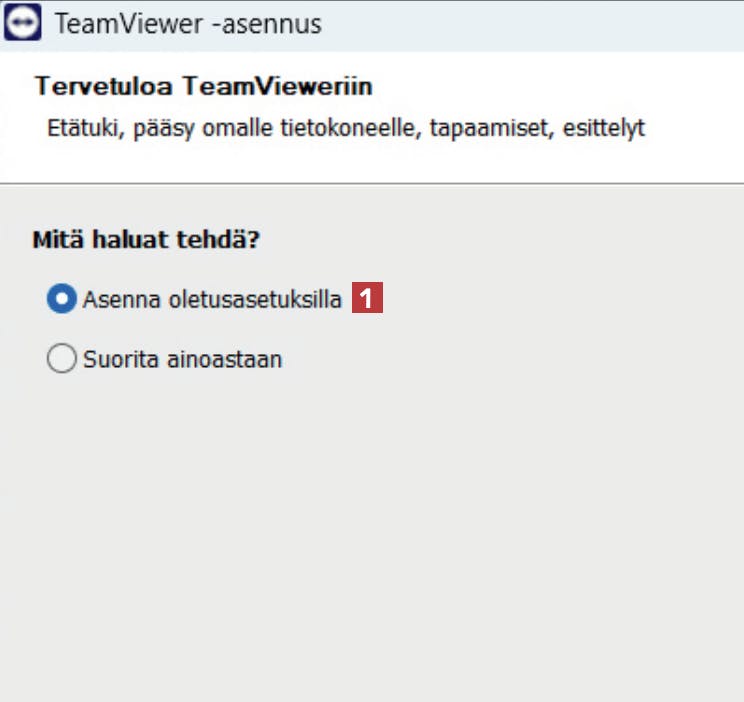
Lataa TeamViewer verkkosivuiltamme ja asenna ohjelma. Valitse sitten kohta Asenna oletusasetuksilla 1 ja jatka vielä napsauttamalla kohtaa Hyväksy – seuraava.
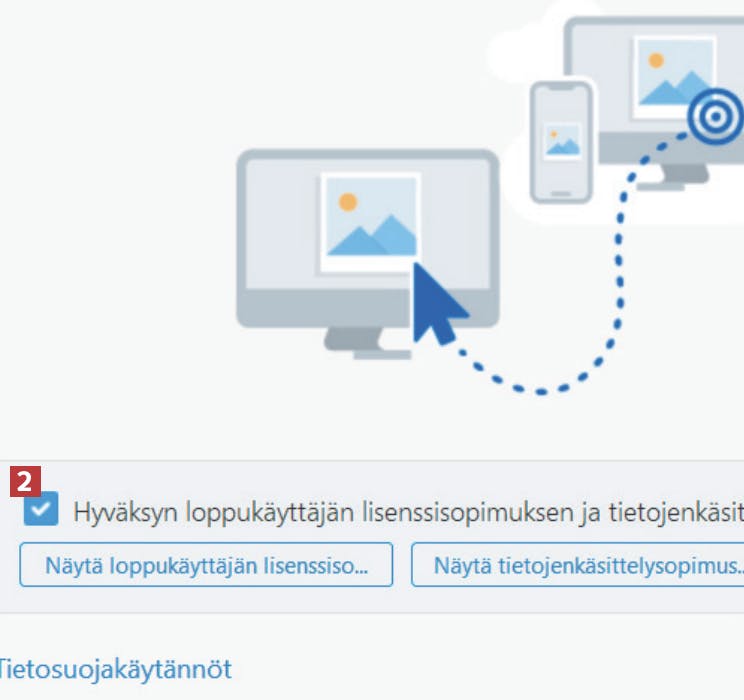
Valitse seuraavaksi kohta Hyväksyn loppukäyttäjän lisenssisopimuksen. 2 ja napsauta Seuraava-painiketta.
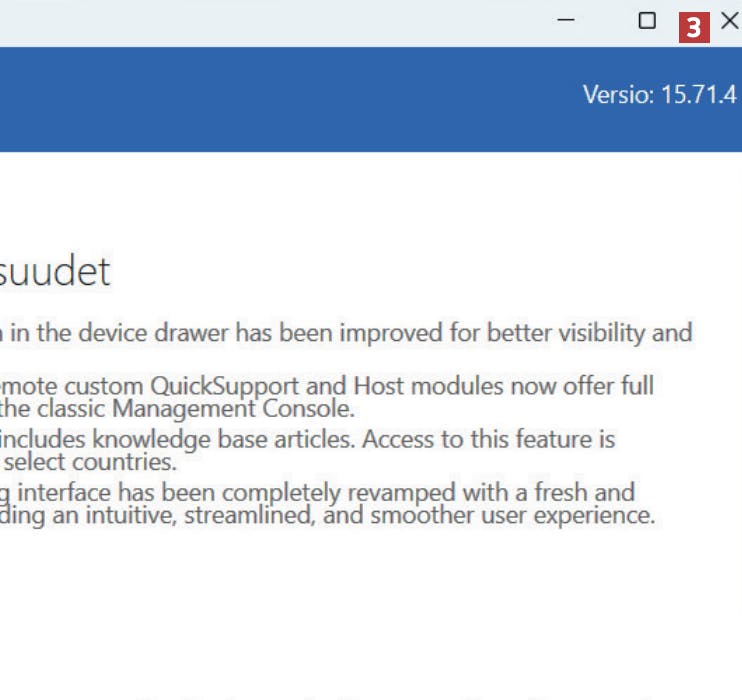
Sulje seuraavaksi avautuva ikkuna oikeassa yläkulmassa olevasta vinorististä 3.
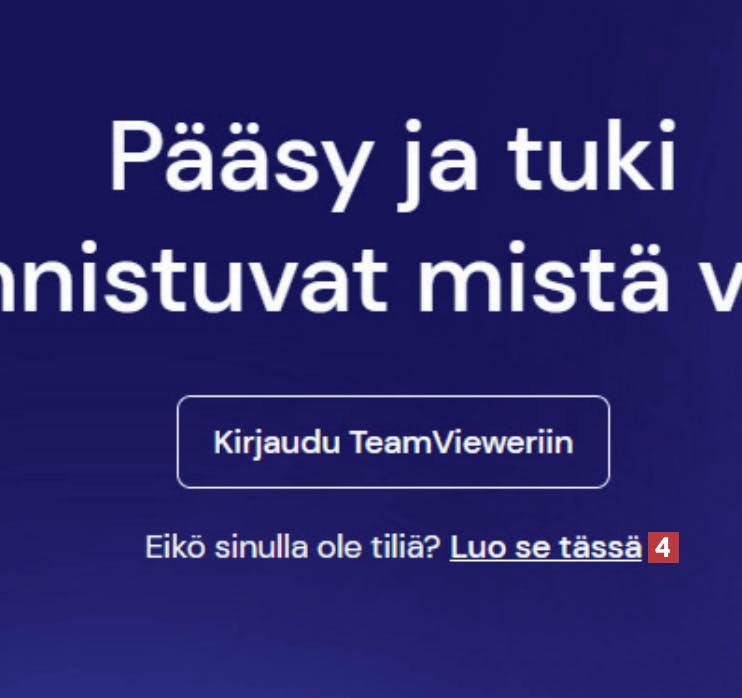
Napsauta seuraavaksi linkkiä Luo se tässä 4. Jos sinulla on jo tili, valitse sen sijaan Kirjaudu TeamVieweriin ja siirry vaiheeseen 9.
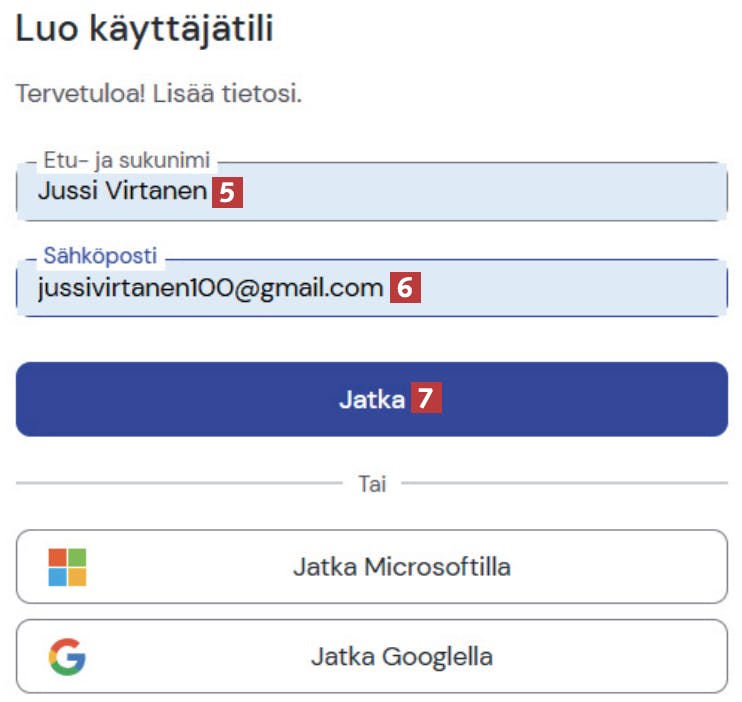
Kirjoita kenttiin nimesi 5 ja sähköpostiosoitteesi 6 ja siirry eteenpäin painikkeesta Jatka 7.
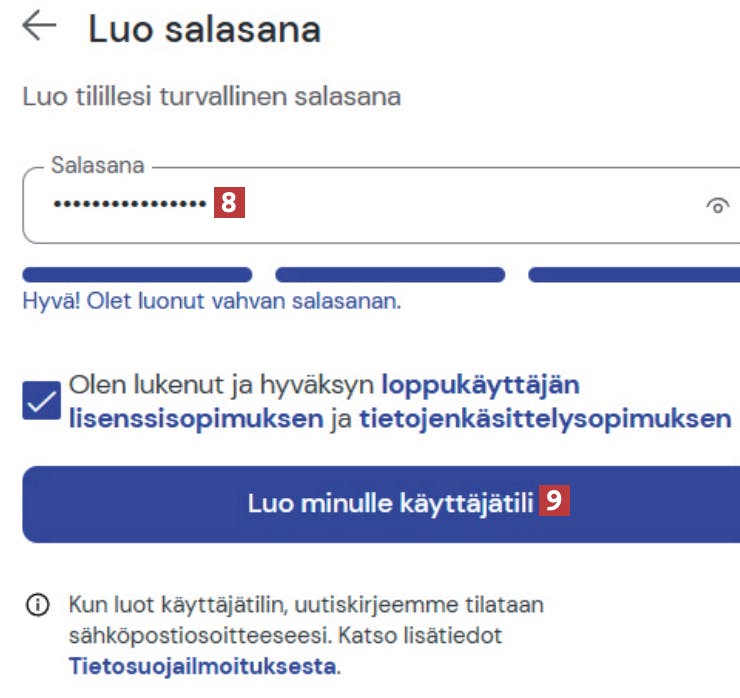
Valitse itsellesi salasana 8 ja jatka napsauttamalla Luo minulle käyttäjätili -painiketta 9.
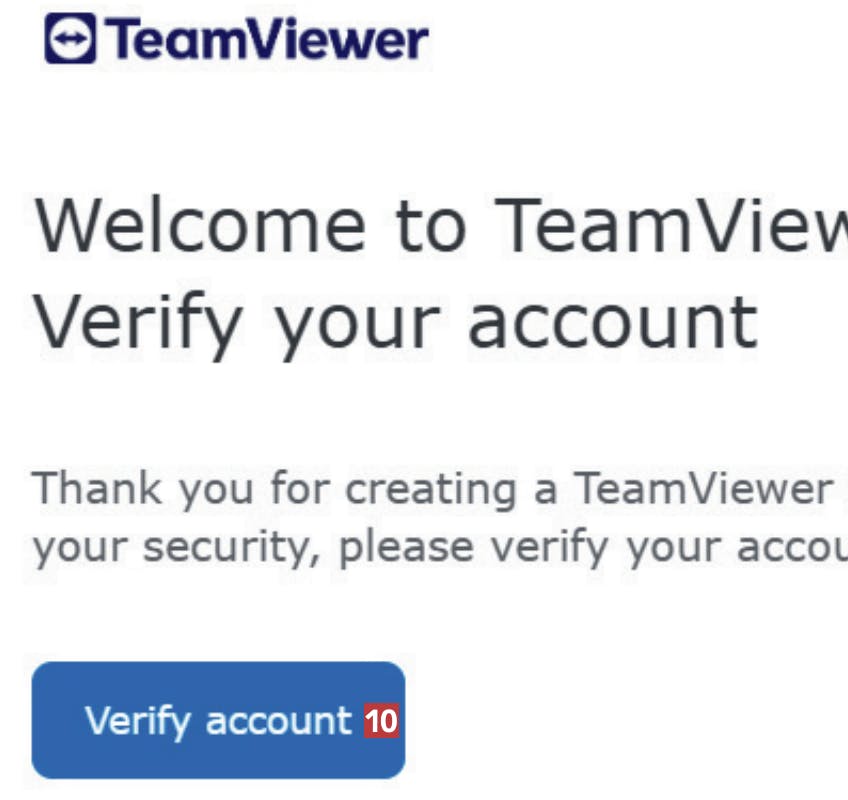
Saat nyt sähköpostiviestin, joka pitää avata. Napsauta sähköpostin Verify account -painiketta 10.
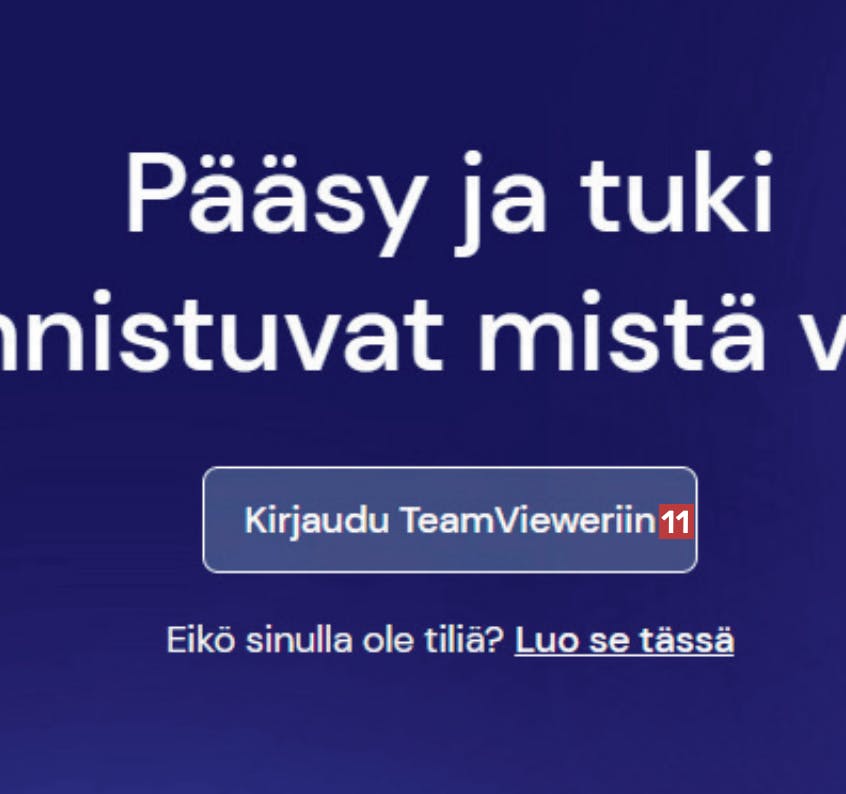
Palaa ohjelmaan ja napsauta Kirjaudu TeamVieweriin 11.
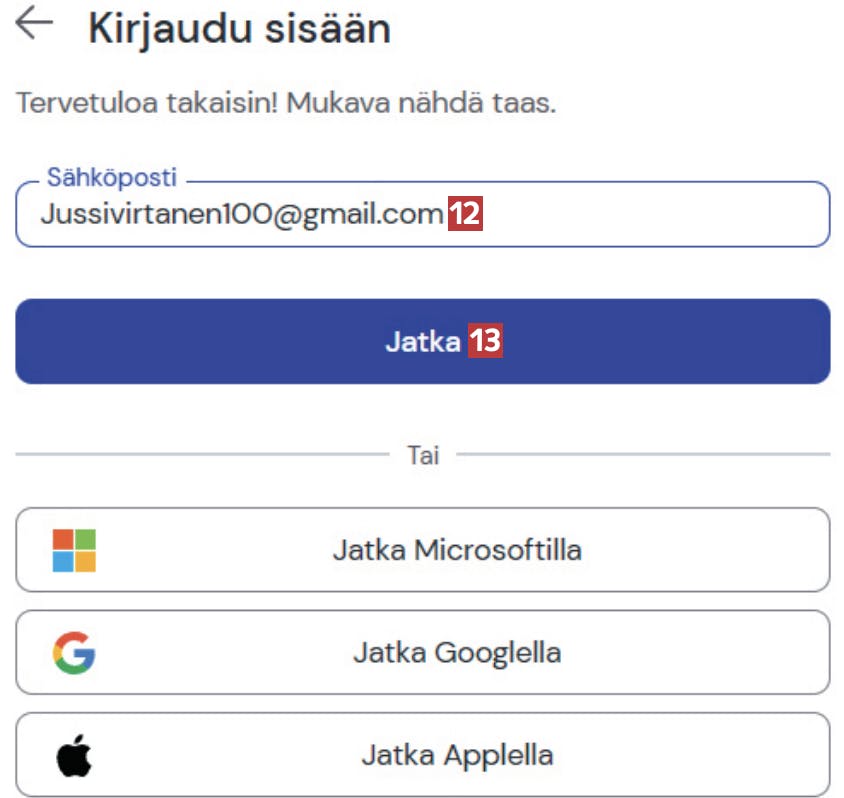
Kirjoita sähköpostiosoitteesi 12 ja jatka valitsemalla Jatka 13.
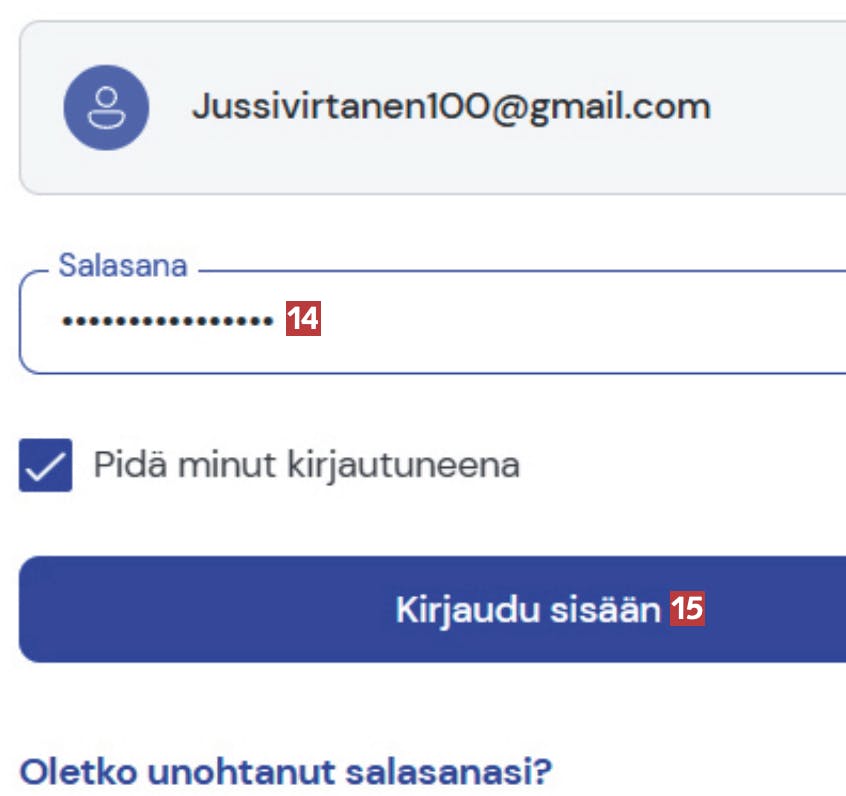
Kirjoita kenttään salasanasi 14 ja valitse Kirjaudu sisään 15.
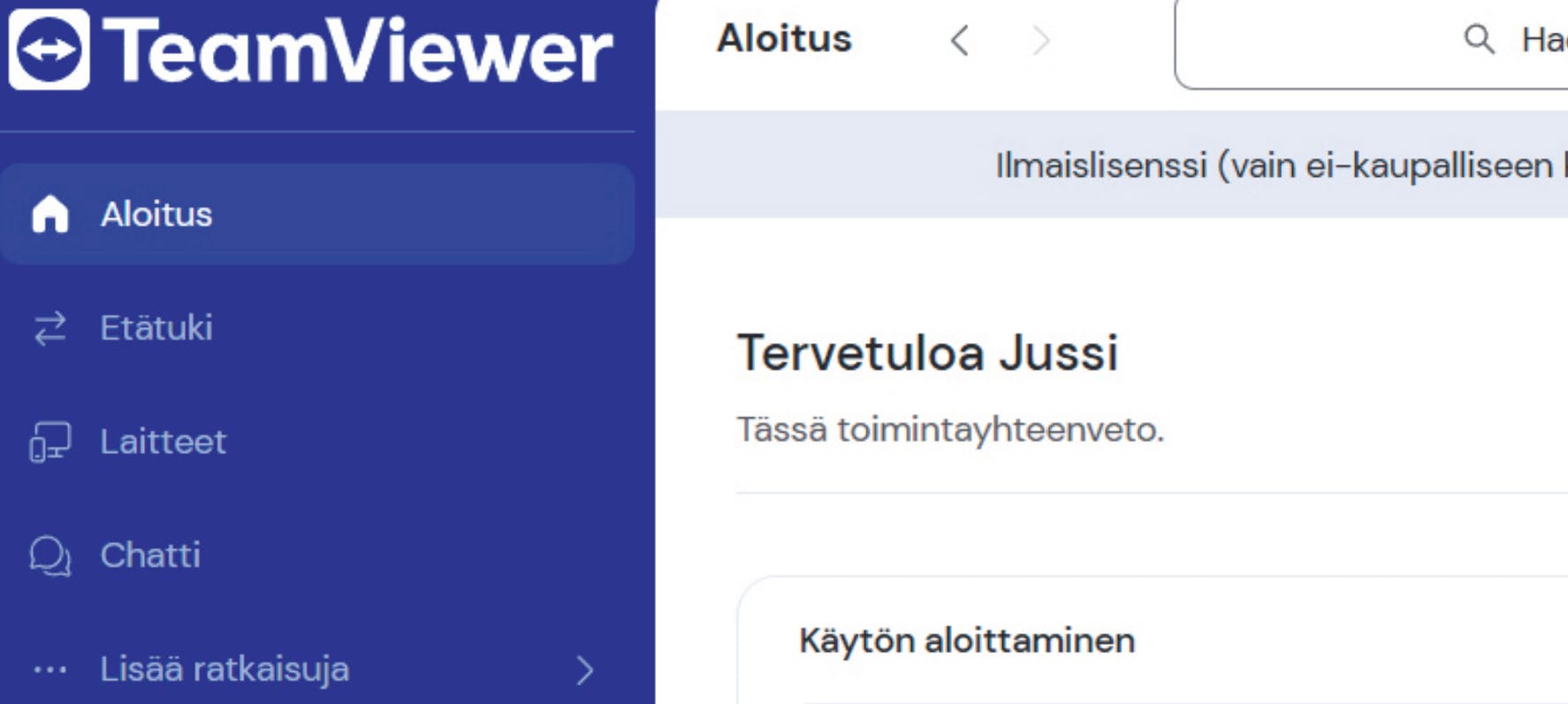
Valitse nyt Jatka kaksi kertaa ja sitten Aloita. Tällöin ohjelman pääikkuna avautuu, ja olet valmis muodostamaan yhteyden toiseen tietokoneeseen.
Ota ystäväsi tietokone hallintaasi
Nyt kun olet luonut TeamViewer-tilin ja myös autettava henkilö on ladannut ohjelman, olet valmis ottamaan hänen koneensa haltuusi etäohjauksella. Pääsyä varten tarvitset kaksi koodia, jotka ystäväsi näkee ruudullaan ja antaa sinulle. Yhteyden muodostaminen on yllättävän helppoa.
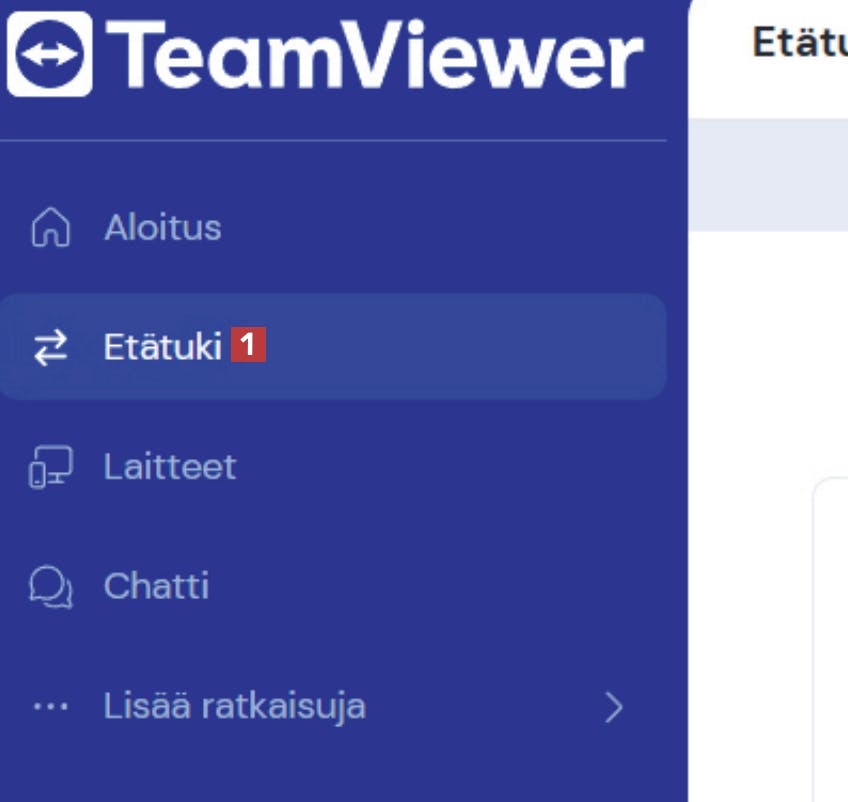
Avaa TeamViewer koneellasi ja napsauta Etätuki-painiketta 1 ikkunan vasemmassa reunassa. Ystäväsi tekee saman omalla koneellaan.
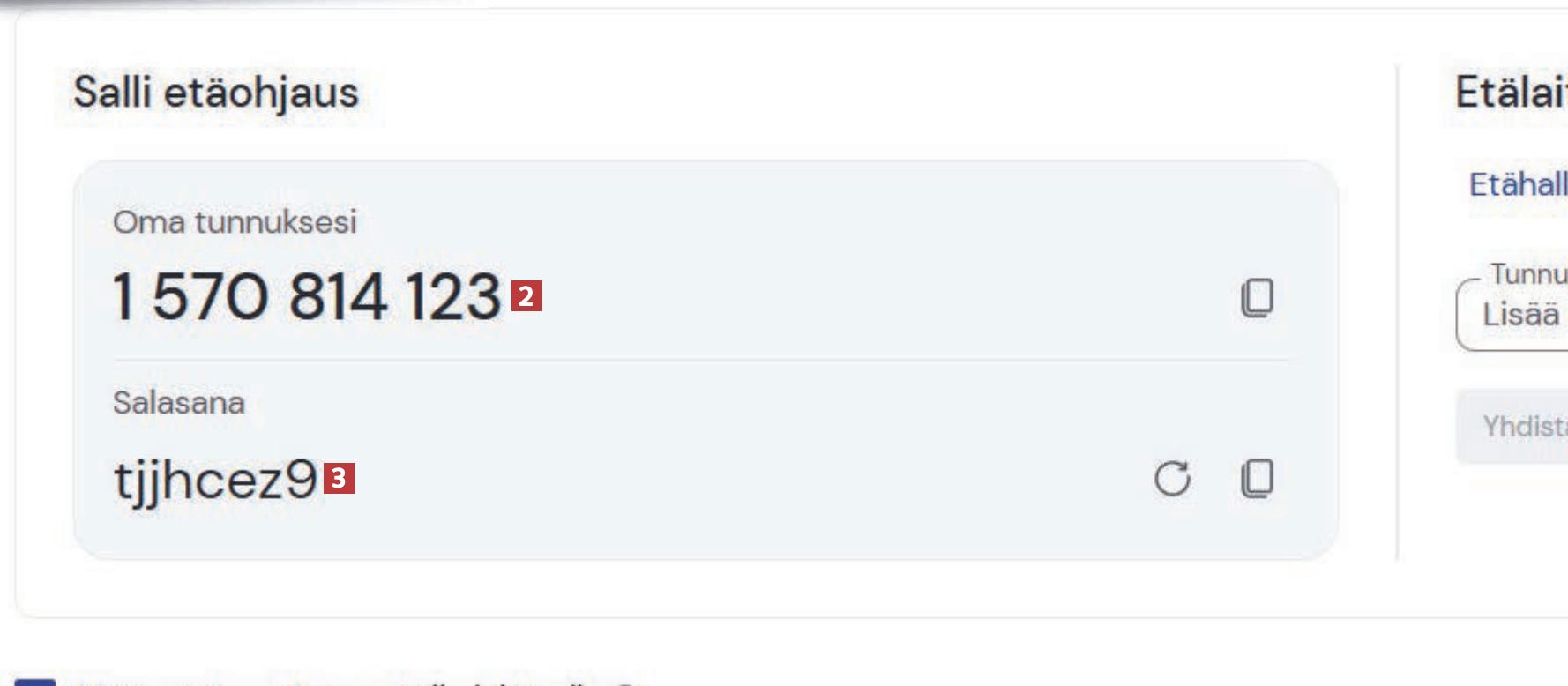
Ystäväsi kertoo sinulle kaksi koodia, jotka näkyvät hänen näytöllään. Ne ovat käyttäjätunnus 2 ja salasana 3. Hän voi esimerkiksi lähettää ne sinulle sähköpostilla tai kertoa ne puhelimessa.
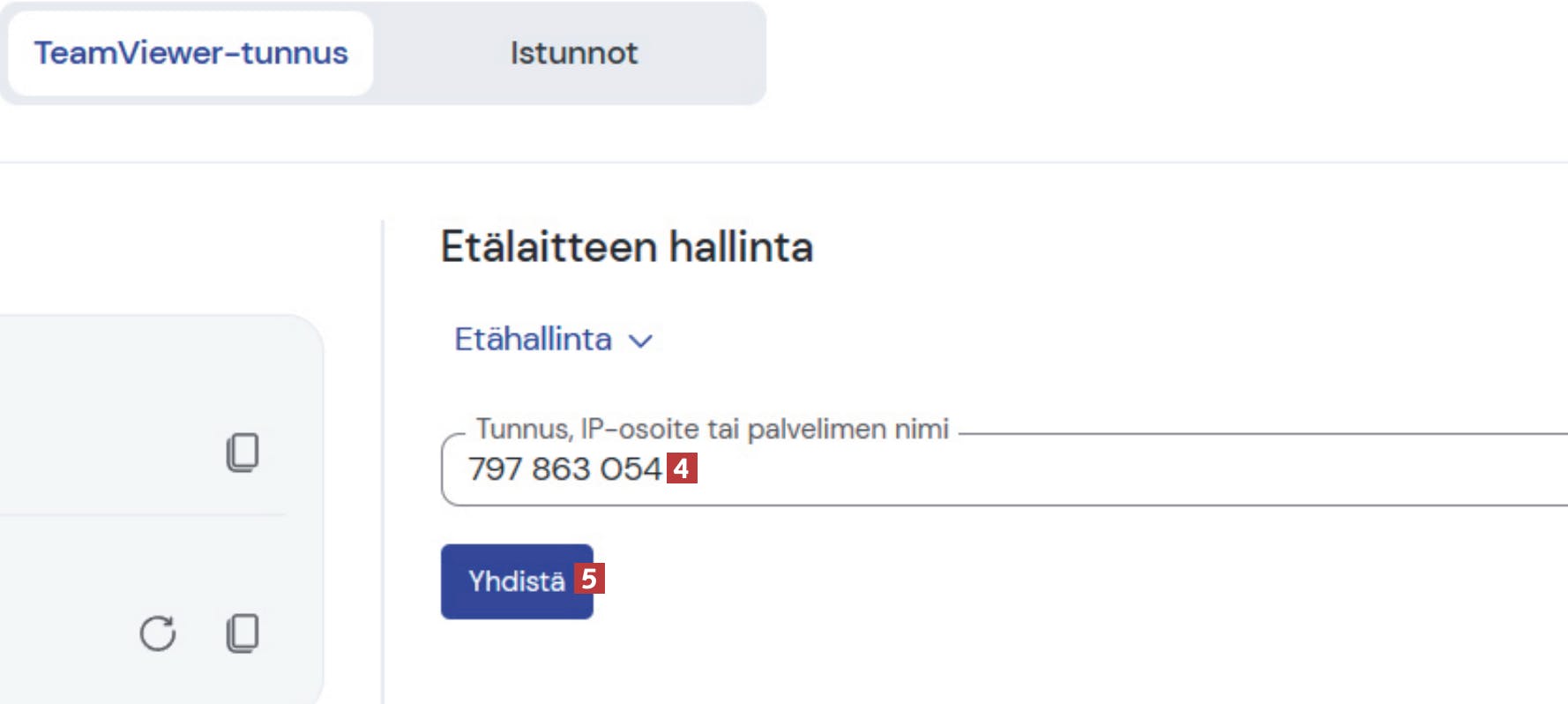
Kirjoita nyt ystäväsi tunnus 4 TeamViewerikkunan oikeaan reunaan omalla koneellasi. Napsauta sitten painiketta Yhdistä 5.
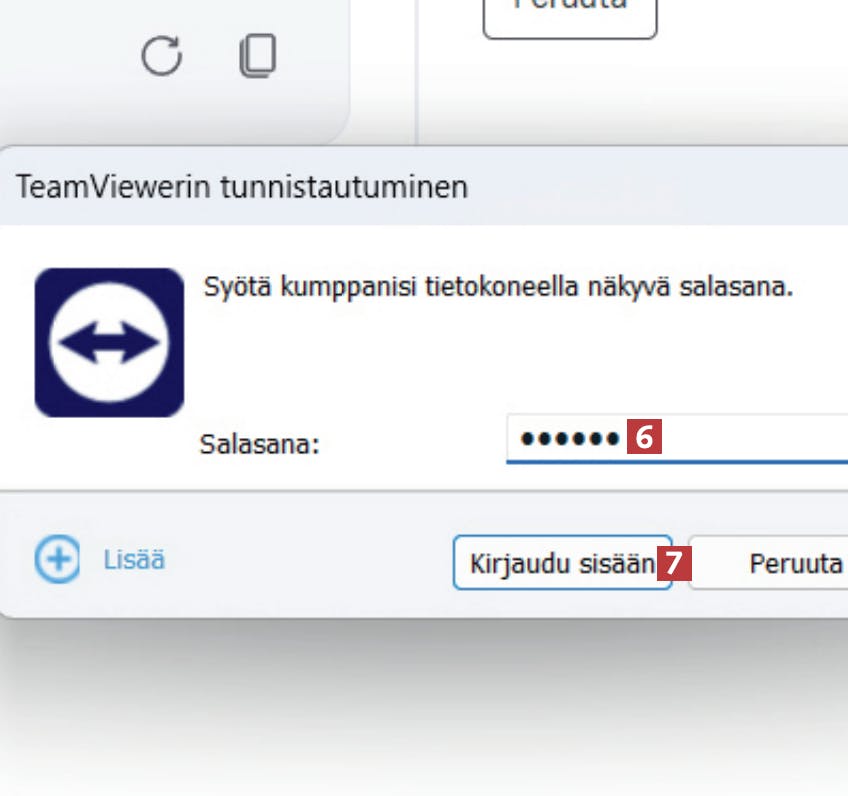
Kirjoita ystäväsi salasana 6 (eli alempi merkkisarja hänen koneellaan) ja napsauta seuraavaksi Kirjaudu sisään -painiketta 7.
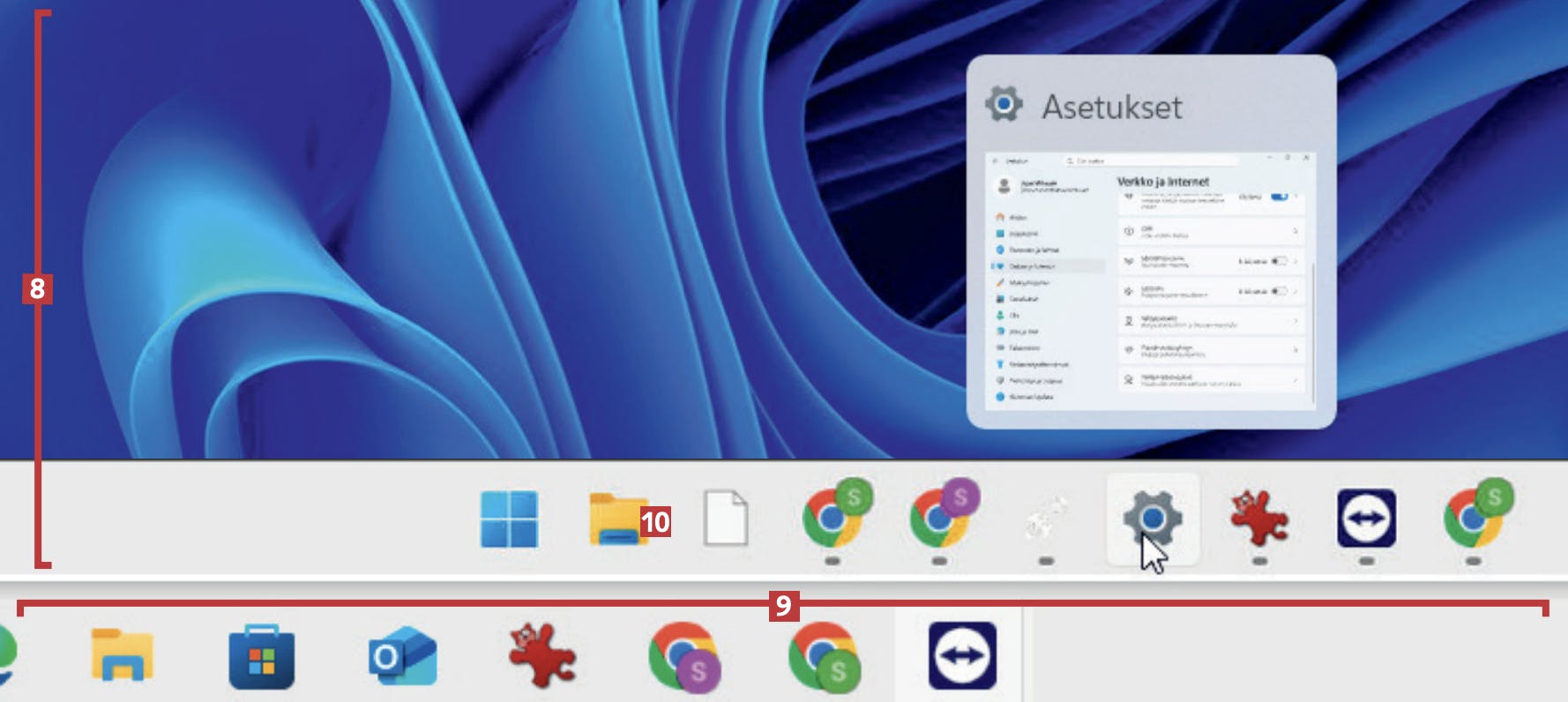
Tietokoneenne yhdistetään toisiinsa. Ystäväsi näytön kuva 8 täyttää suurimman osan näytöstäsi. Voit kuitenkin edelleen nähdä oman tehtäväpalkkisi 9. Kokeile nyt esimerkiksi napsauttaa Resurssienhallinnan kuvaketta 10 tai tehdä jotakin muuta. Ystäväsi ei voi tehdä mitään koneellaan, kun sinä hallitset sitä.
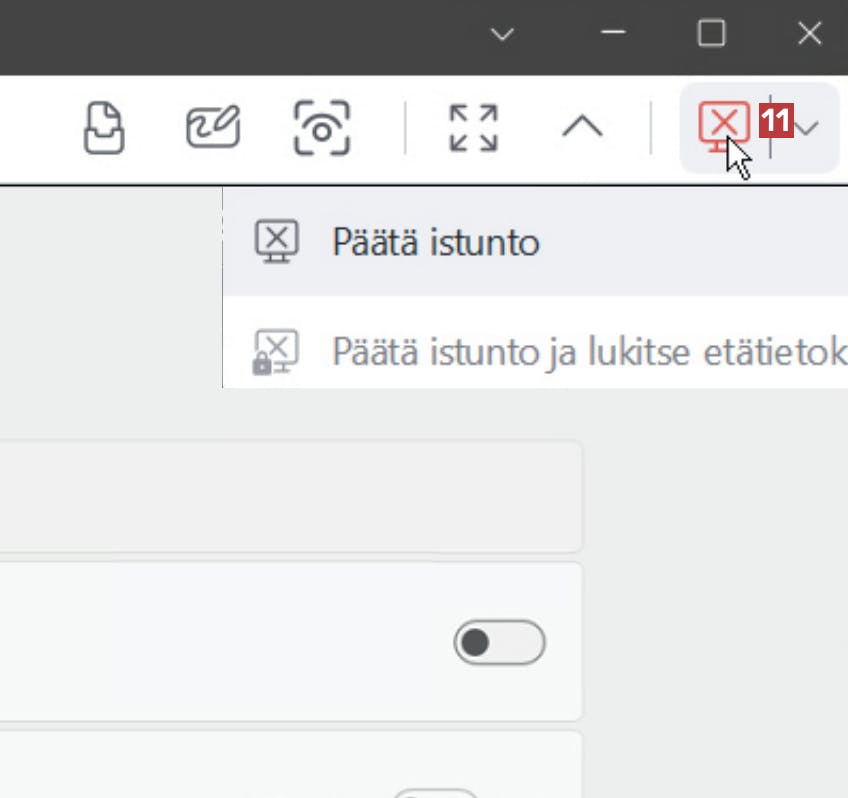
Lopeta etäohjaus napsauttamalla Päätä istunto -kuvaketta 11 oikeassa yläkulmassa. Vahvista valinta seuraavassa ikkunassa valitsemalla OK. Nyt ystäväsi voi taas käyttää konettaan.
Lataa lehtiversio (PDF)
Lataa artikkeli pdf-muodossa samanlaisena kuin se julkaistiin alunperin KotiMikro -lehdessä.


