
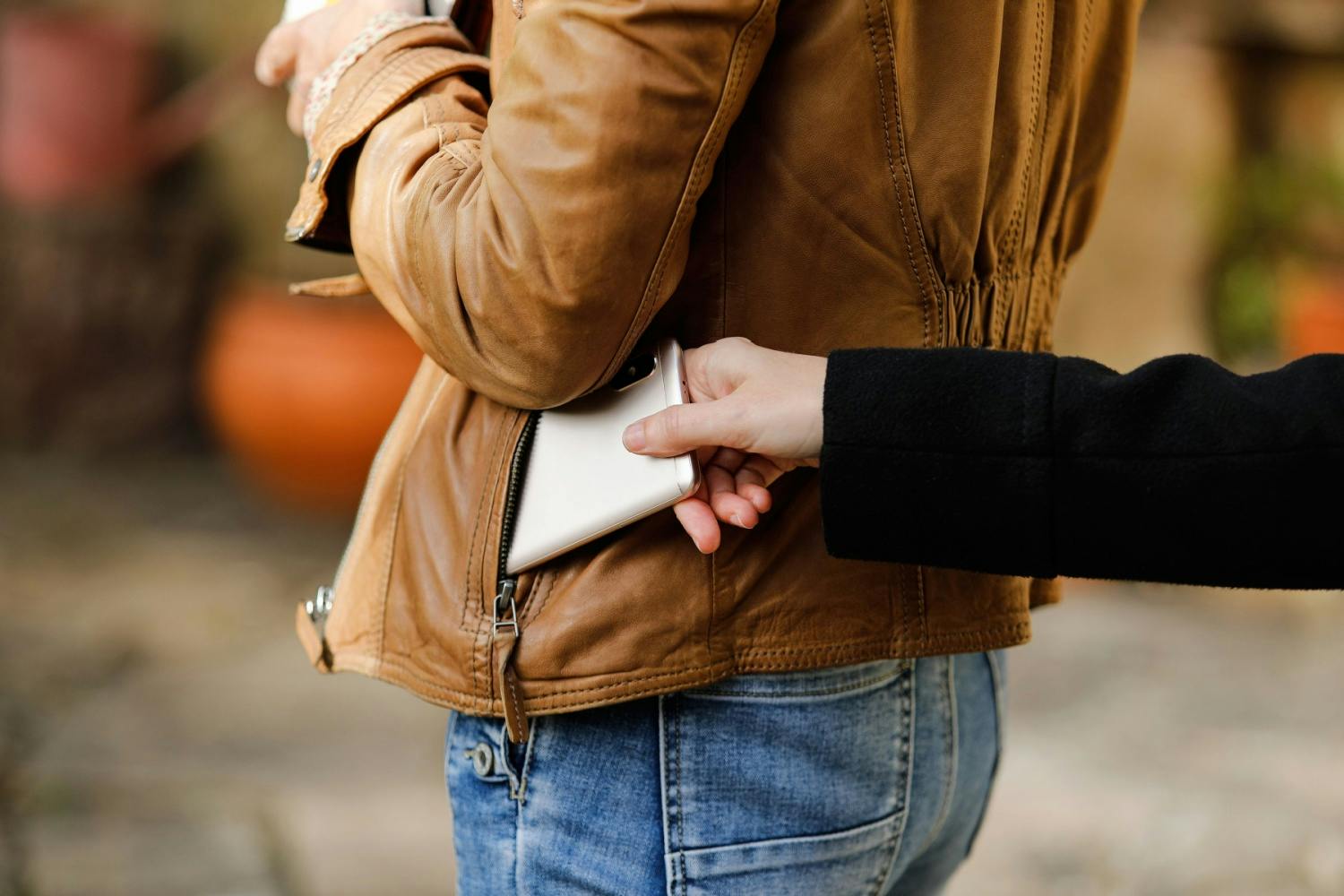
Kaiken tämän saa turvaan heti – sekä iPhonessa että Androidissa
Tallenna yhteystiedot, viestit ja asetukset
Sekä Androidissa että iPhonen iOS-järjestelmässä voi tallentaa varmuuskopion sovelluksista, yhteystiedoista, puheluhistoriasta, viesteistä ja asetuksista Google Driveen tai Applen iCloudiin. Voit tallentaa myös kuvia ja videoita samaan paikkaan, mutta se edellyttää lisätilan ostamista. Tässä esittelemme menettelytavat molemmille järjestelmille.
Android
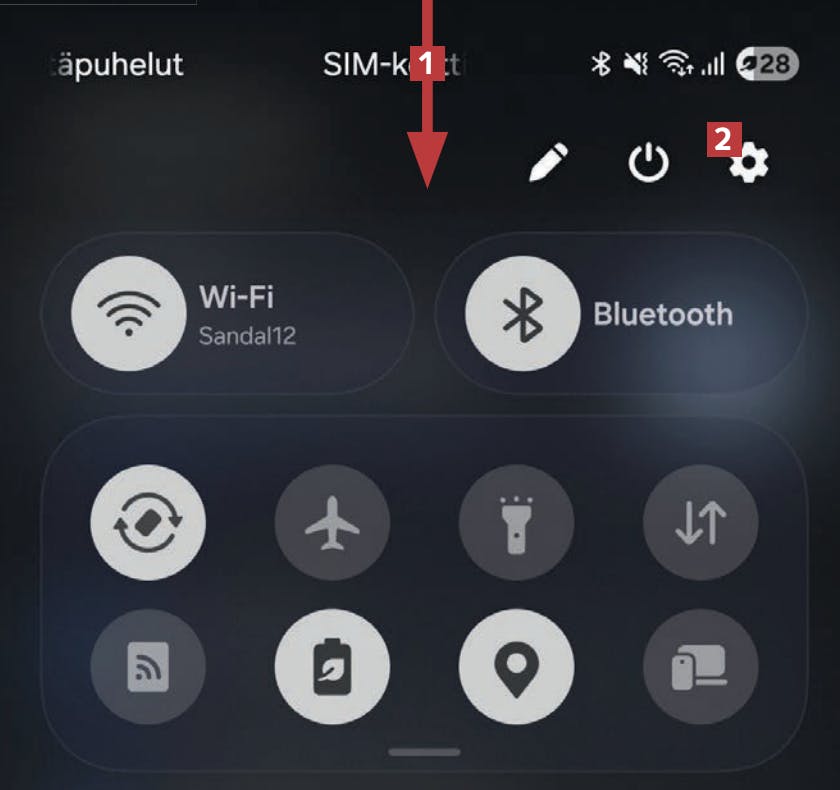
Vedä ensin sormella alas puhelimesi näytön yläreunasta 1. Napauta sitten hammasratasta 2.
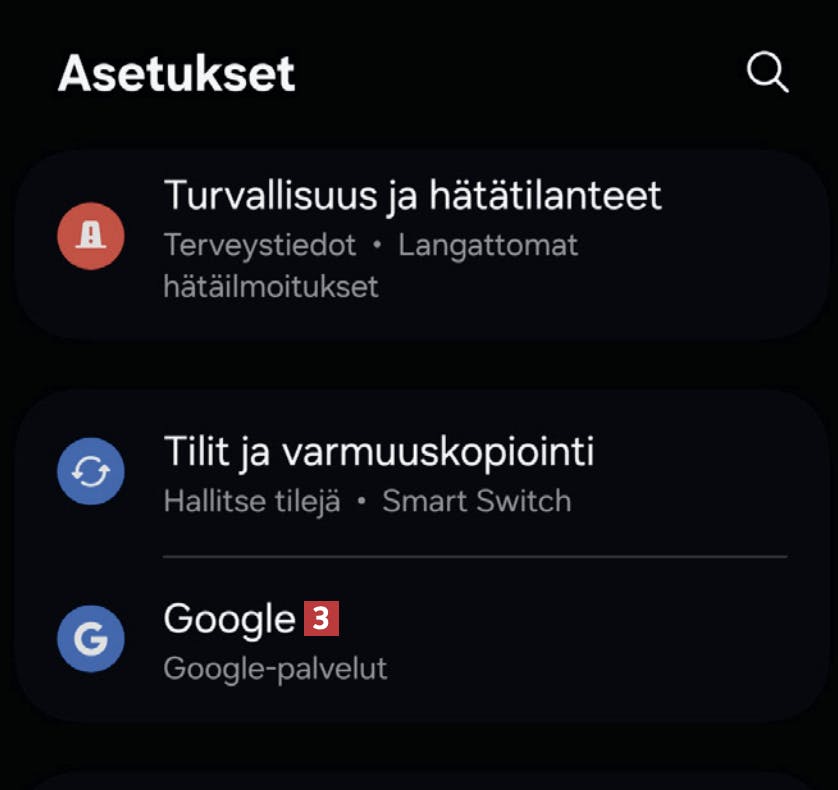
Vieritä asetuksissa alaspäin ja napauta kohtaa Google 3.
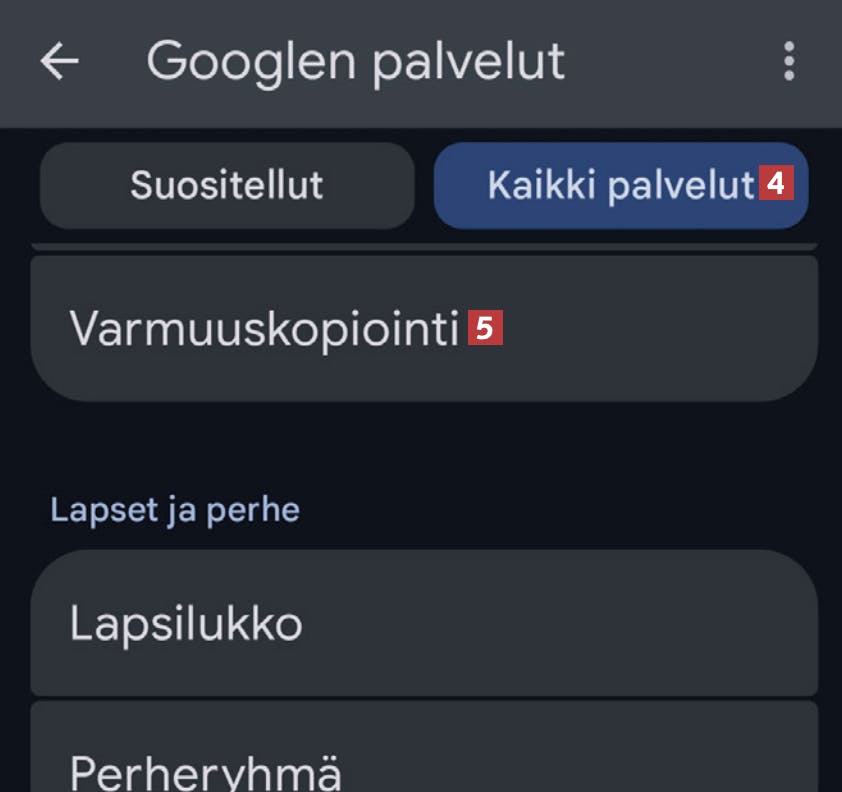
Valitse Kaikki palvelut 4, selaa vaihtoehtoja alaspäin ja napauta kohtaa Varmuuskopiointi 5.
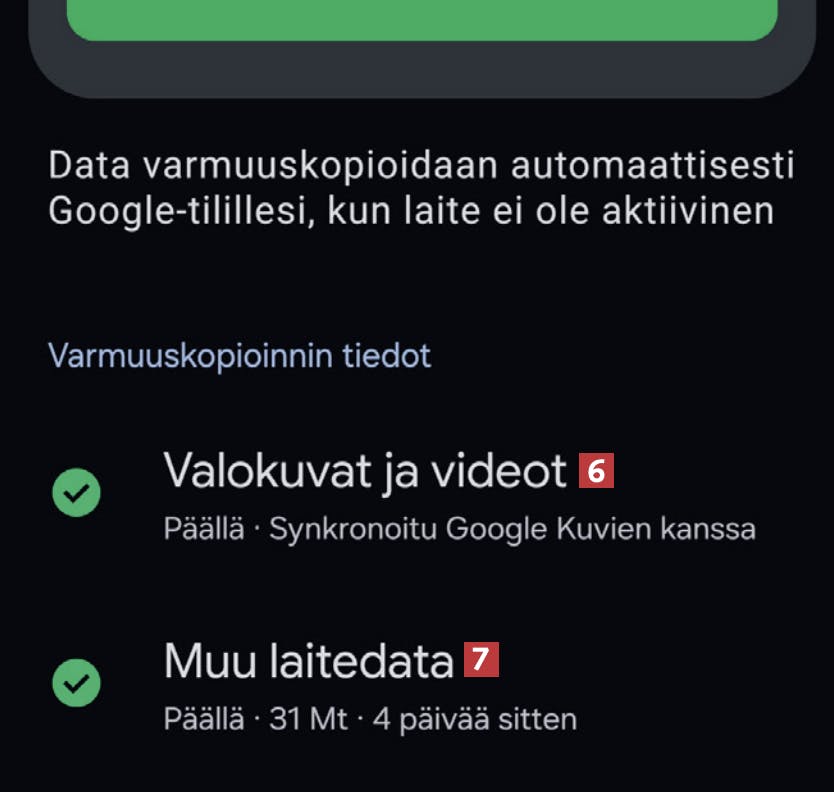
Voit kopioida mitä tahansa kohdasta Valokuvat ja videot 6 maksamalla lisätallennustilasta. Valitse kuitenkin Muu laitedata 7.
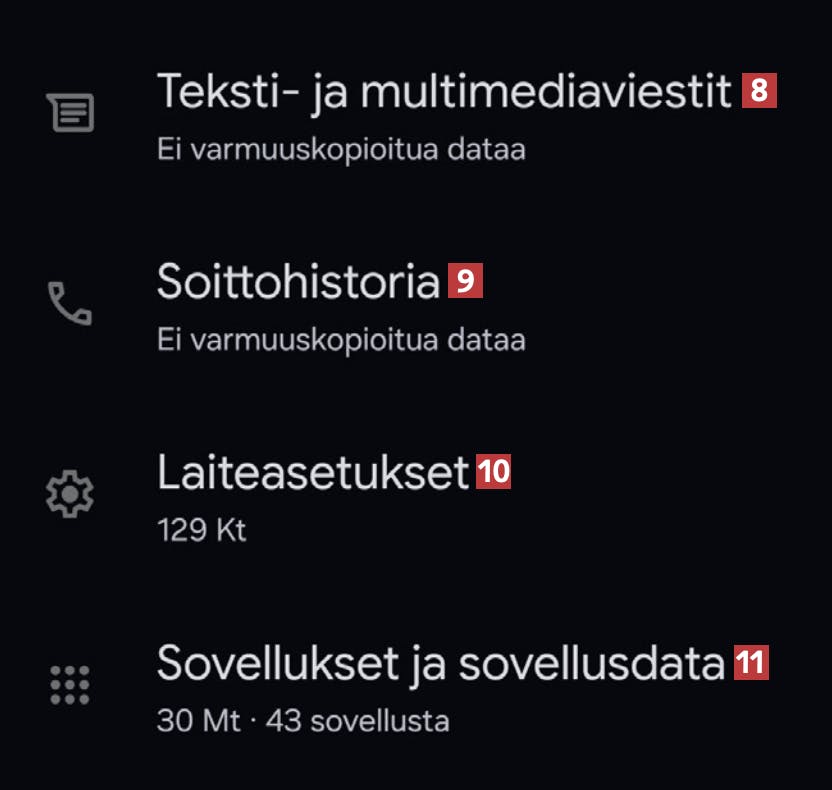
Tämä puhelin tallentaa Tekstija multimediaviestit 8, Soittohistorian 9, Laiteasetukset 10 ja Sovellukset 11, kun se tekee automaattisen varmuuskopion.
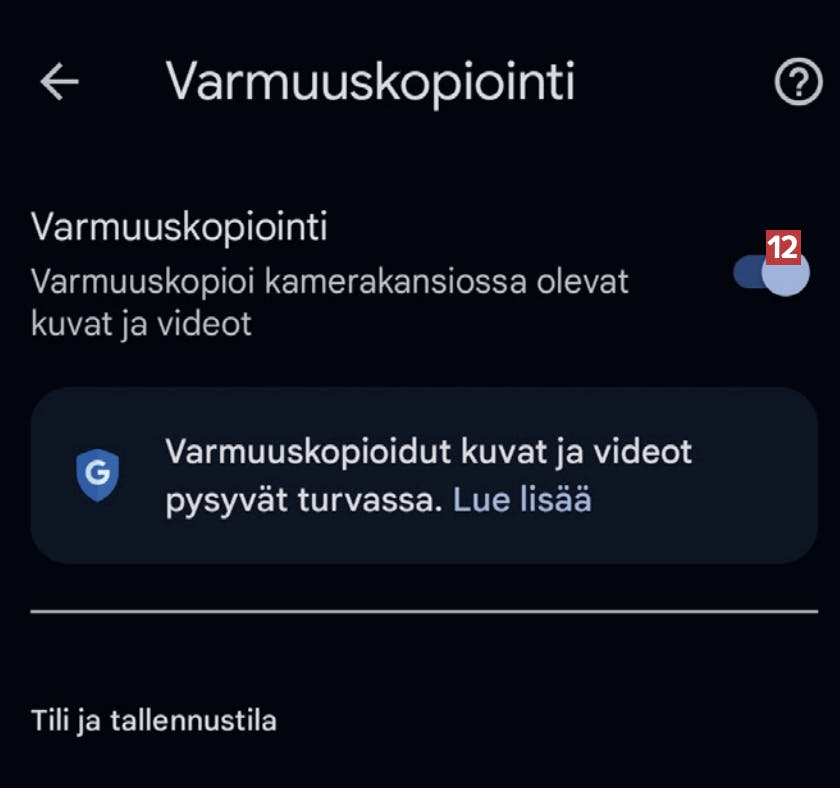
Jos laitedatan sijaan valitset vaiheessa neljä kohdan Valokuvat ja videot, voit poistaa kuvien kopioinnin käytöstä 12. Sitten ei tarvitse maksaa Google Driven lisätilasta.
iPhone
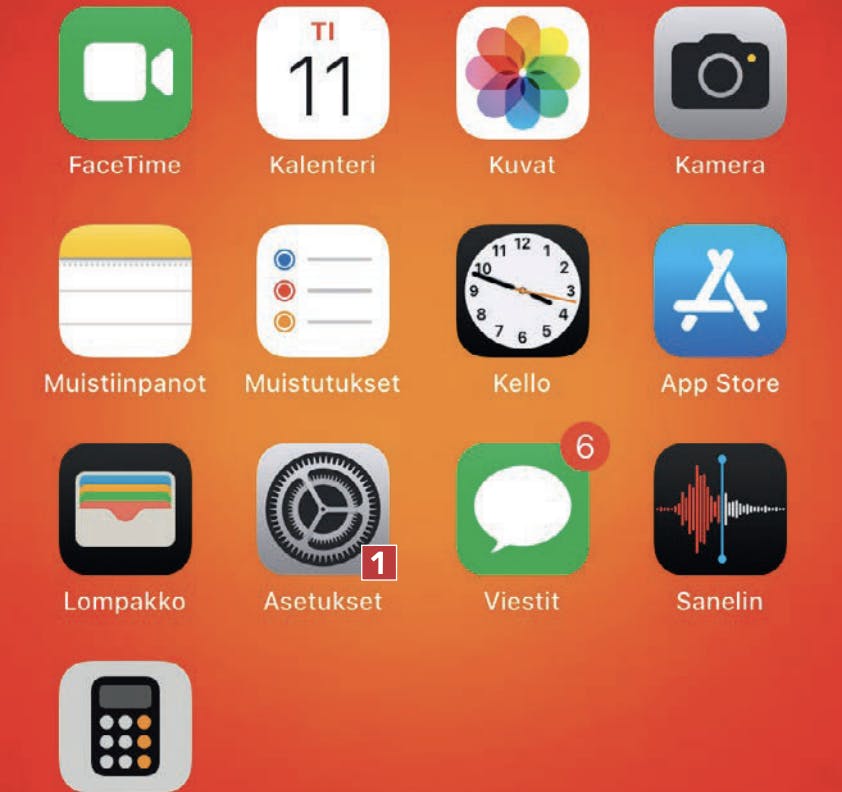
Avaa iPhonen sovellusten näkymä ja valitse Asetukset 1.
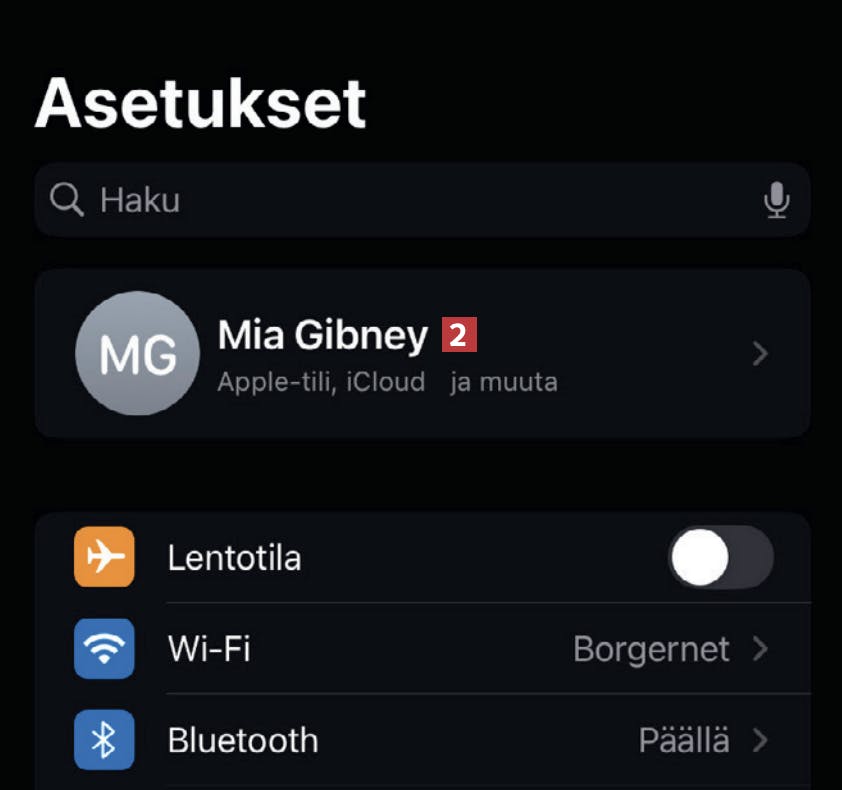
Napauta käyttäjänimeäsi 2, joka näkyy valikon yläosassa.
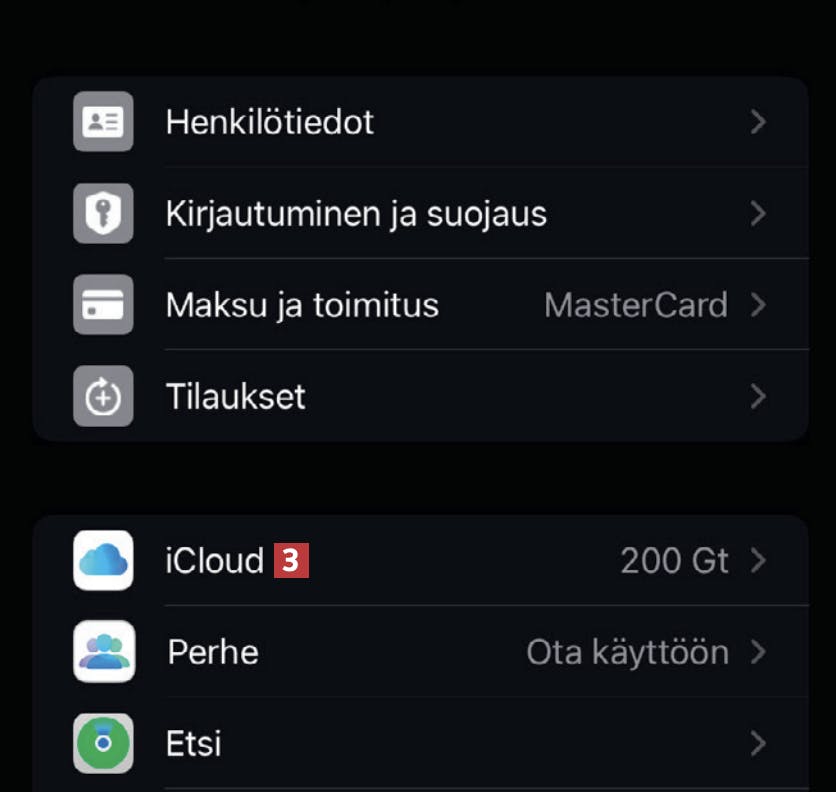
Valitse seuraavaksi iCloud 3 asetuksissa.
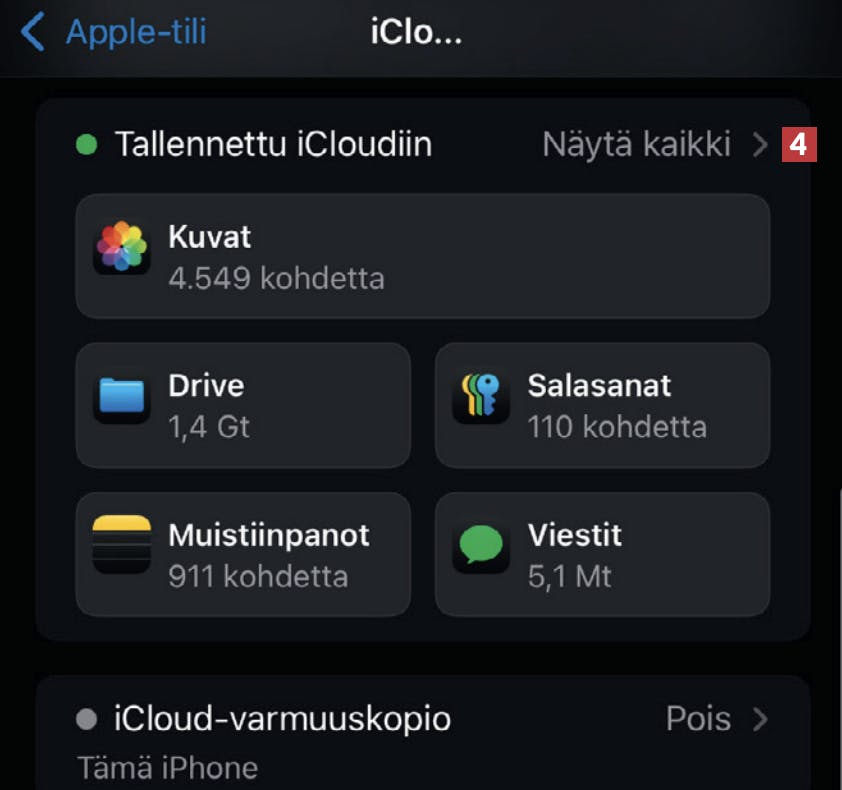
Napauta kohtaa Näytä kaikki 4 valitaksesi, mitä haluat ottaa mukaan verkon varmuuskopioosi.
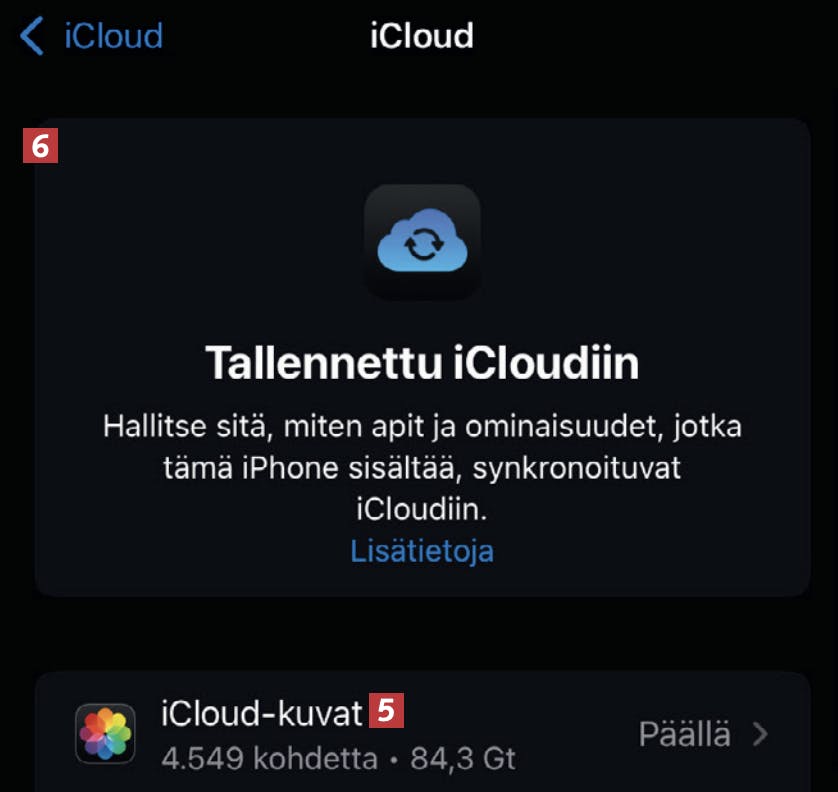
Ellet halua maksaa ylimääräisestä tilasta iCloudissa, valitse kohta iCloud-kuvat 5 ja poista valokuvien varmuuskopiointi käytöstä. Napauta paluunuolta yläreunassa 6.
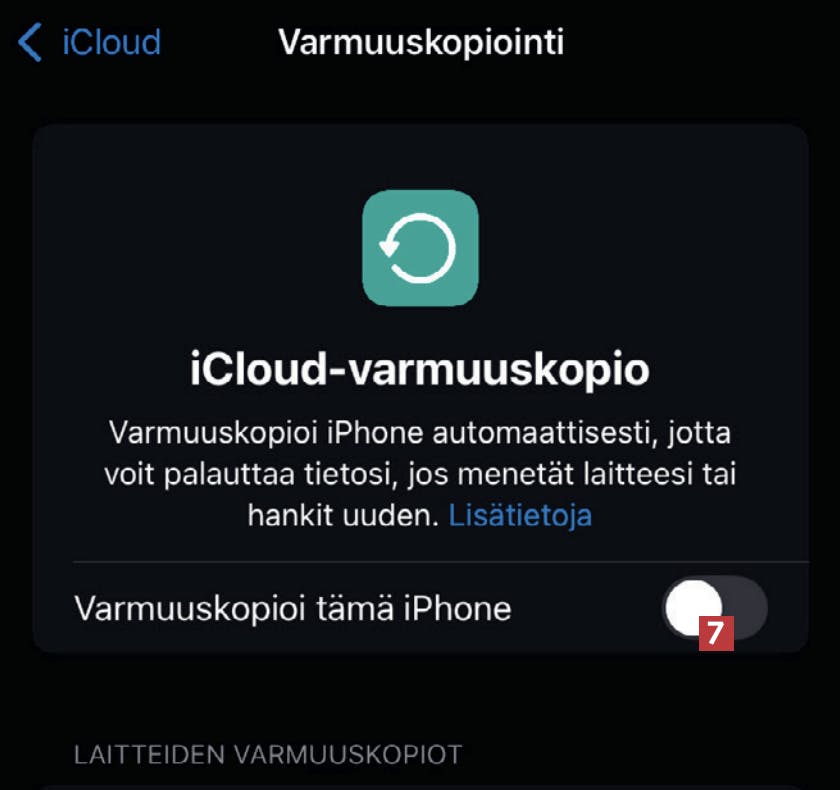
Valitse iCloud-varmuuskopio. Napauta liukusäädin 7 vihreäksi, jolloin puhelimesi tietojen automaattinen varmuuskopiointi Apple iCloudin tallennustilaan otetaan käyttöön.
Tallenna luurin kuvat ja videot tietokoneellesi
Nykyaikaiset puhelimet ottavat suuren resoluution kuvia ja videoita, jotka vievät nopeasti paljon tilaa. Jos et halua maksaa kaikkien kuviesi tallentamisesta verkkoon, voit siirtää ne turvaan tietokoneesi kiintolevylle, kuten tässä ohjeessa näytämme.
Android
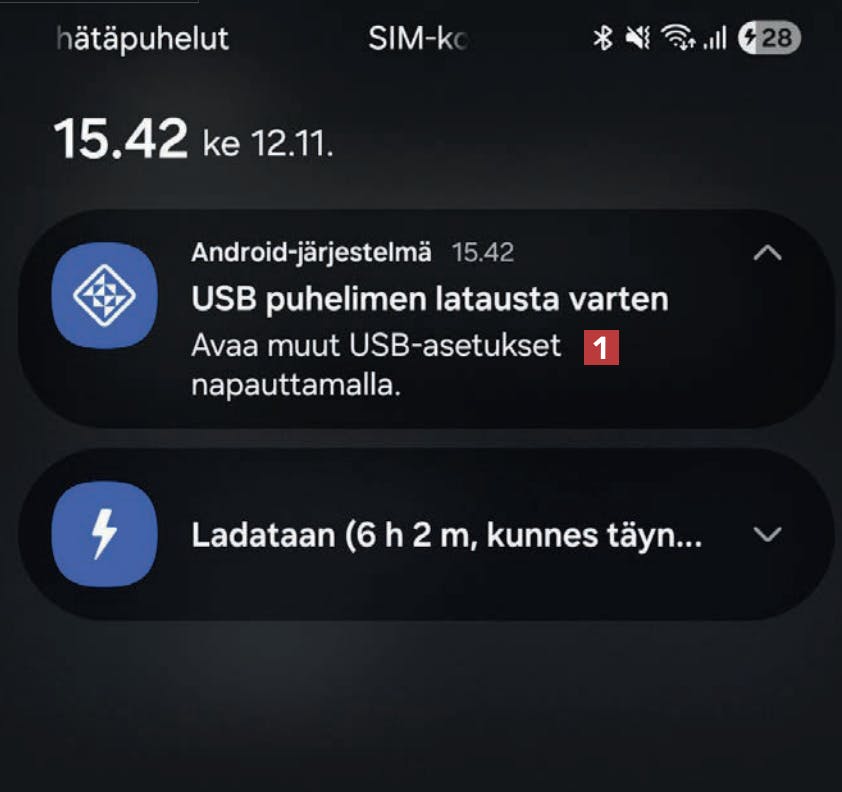
Avaa puhelimen lukitus ja liitä latausjohto. Liitä johto usb-porttiin tietokoneessasi. Vedä näytön yläreunasta alaspäin ja valitse Avaa muut USB-asetukset napauttamalla 1.
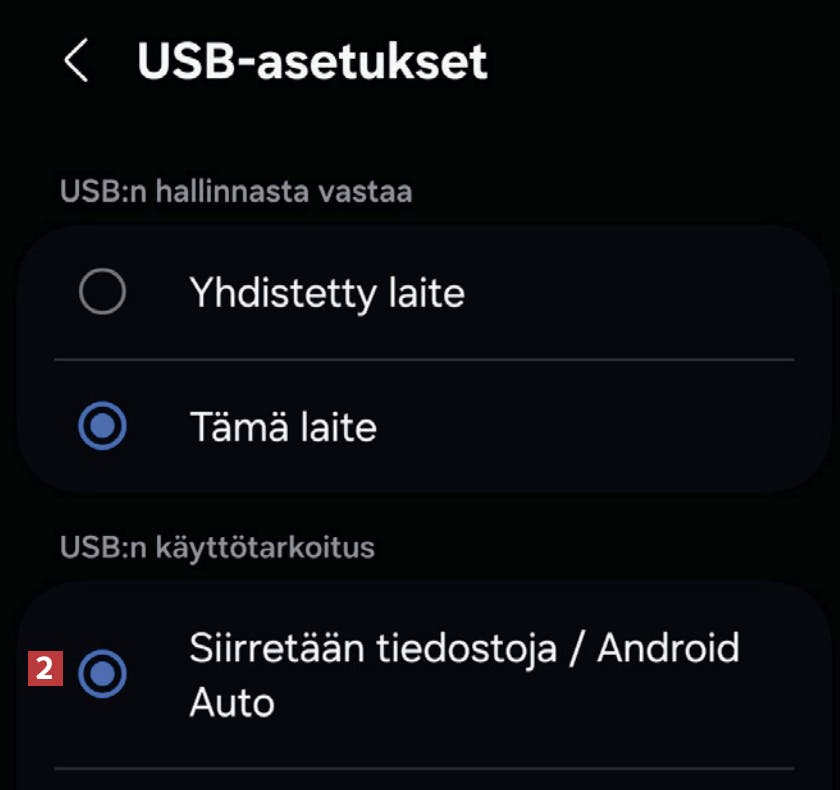
Tarkista seuraavaksi, että kohta Siirretään tiedostoja / Android Auto 2 on valittuna.
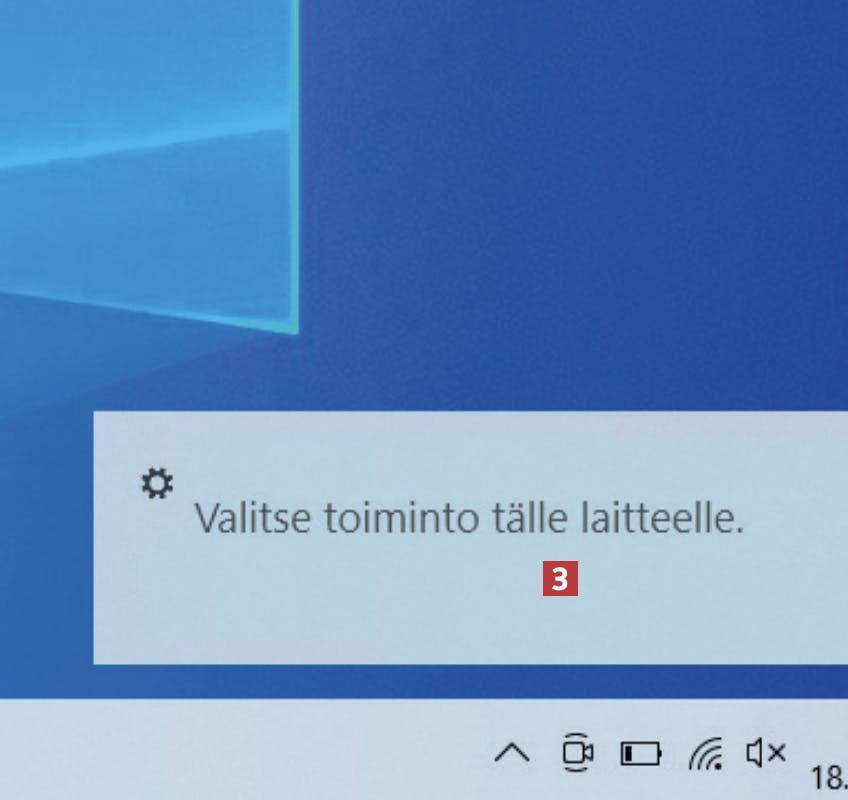
Windows tunnistaa puhelimesi ja ryhtyy sitten asentamaan tarvittavia laiteohjaimia 3.
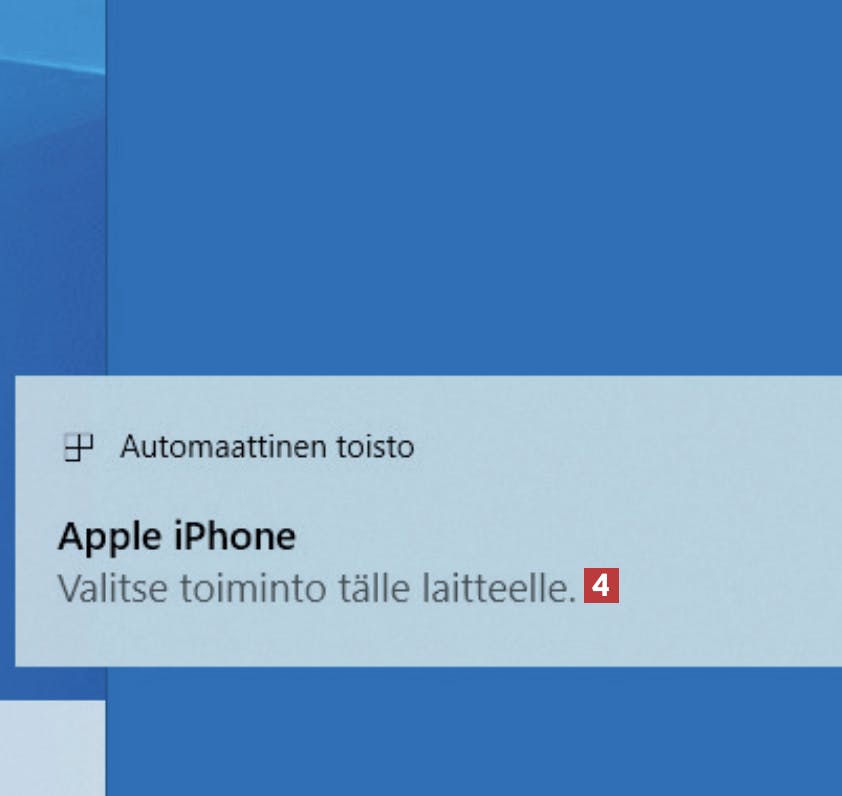
Hetken kuluttua tämä ruutu ilmestyy näkyviin Windowsissa. Napsauta seuraavaksi kohtaa Valitse toiminto tälle laitteelle 4.
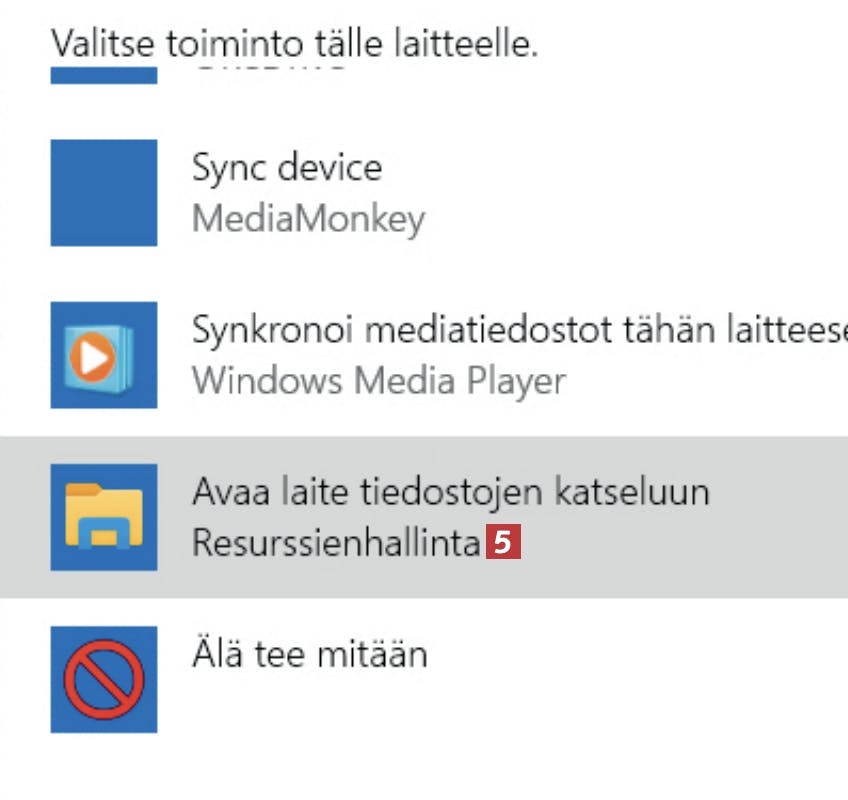
Vieritä ikkunaa alaspäin ja valitse kohta Avaa laite tiedostojen katseluun 5. Ellet näe ikkunaa, voit avata puhelimen Windowsin Resurssienhallinnan kohdasta Tietokone.
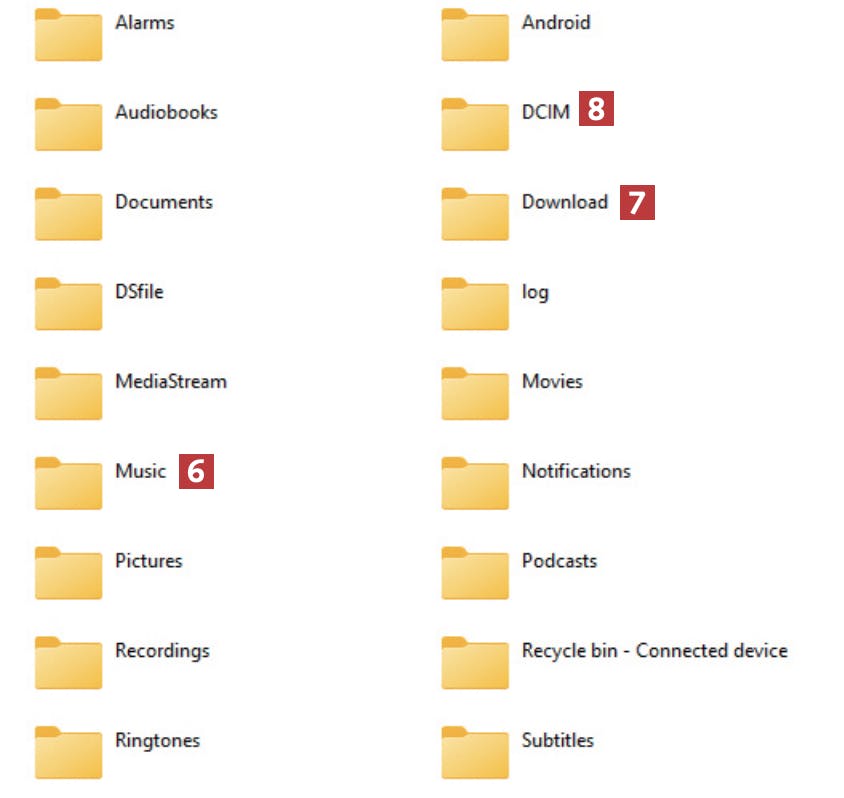
Näet puhelimesi kansiot. Musiikki on kansiossa Music 6 ja ladatut tiedostot kansiossa Download 7. Voit kopioida kuvia ja videoita kansion DCIM 8 alikansiosta Camera.
iPhone
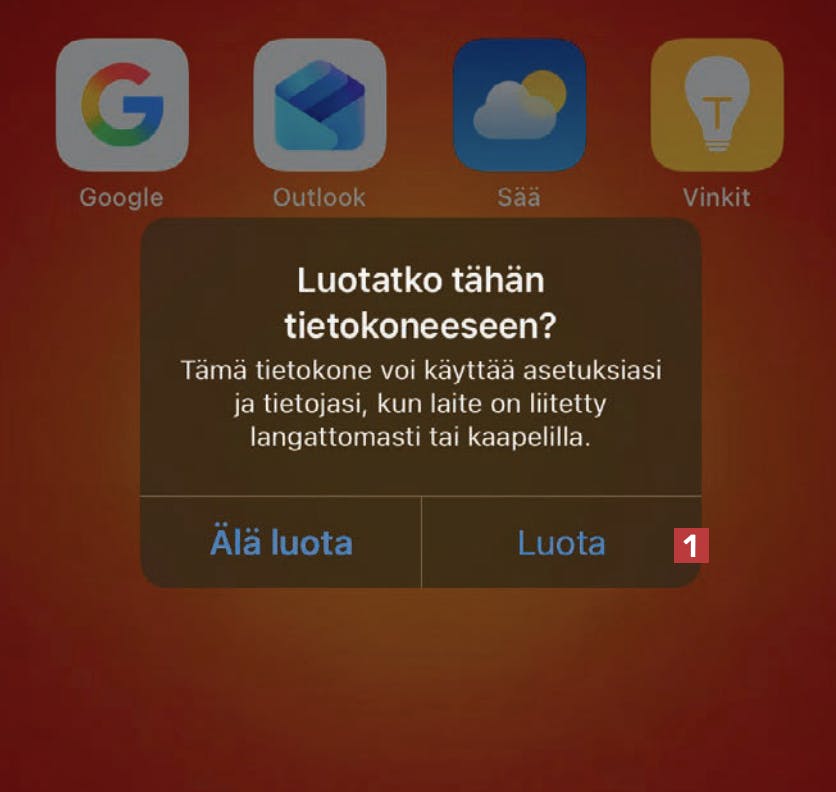
Avaa iPhone ja liitä latausjohto puhelimeen. Liitä toinen pää vapaaseen usb-porttiin tietokoneessa. Hetken kuluttua näyttöön ilmestyy seuraava viesti. Valitse Luota 1.
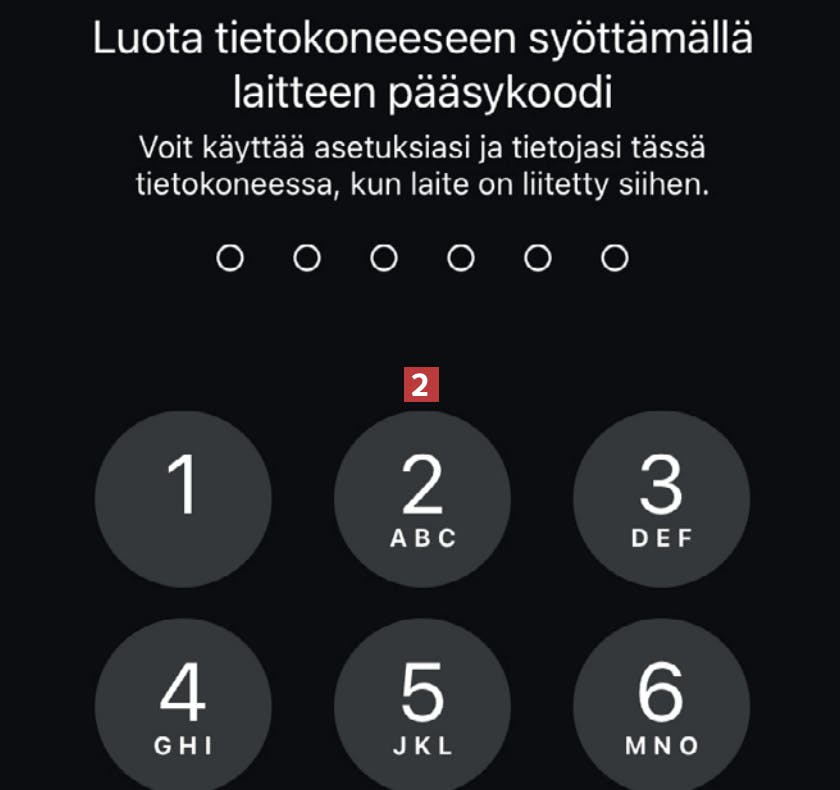
Kirjoita nyt pääsykoodisi 2 hyväksyäksesi, että tietokone saa pääsyn puhelimen tiedostoihin.
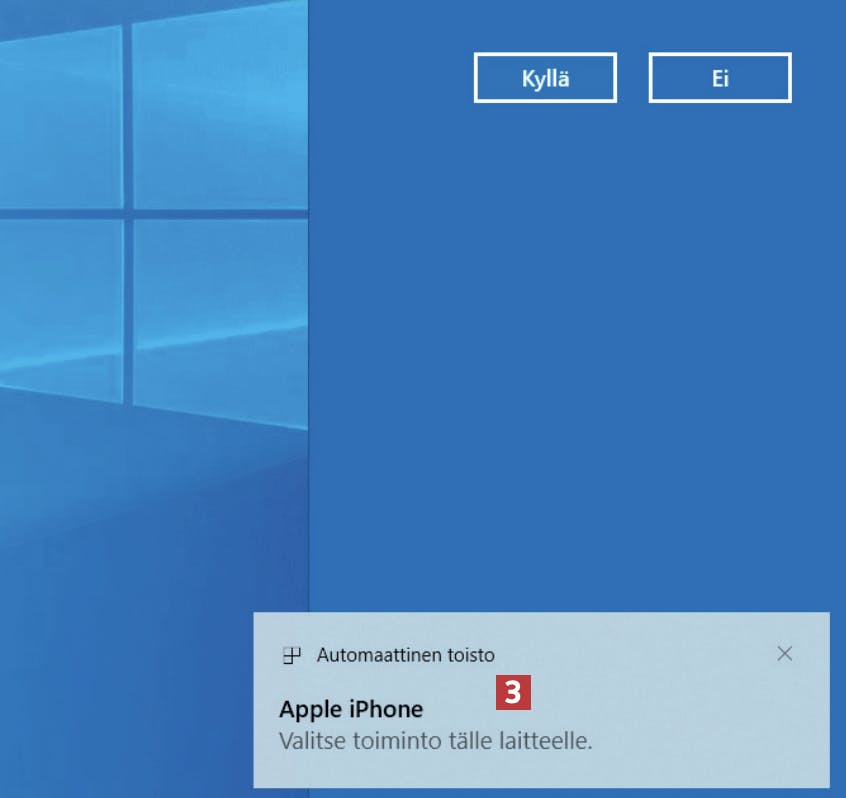
Muutaman sekunnin kuluttua Windowsin työpöydälle ilmestyy viesti. Napsauta kohtaa Valitse toiminto tälle laitteelle 3.
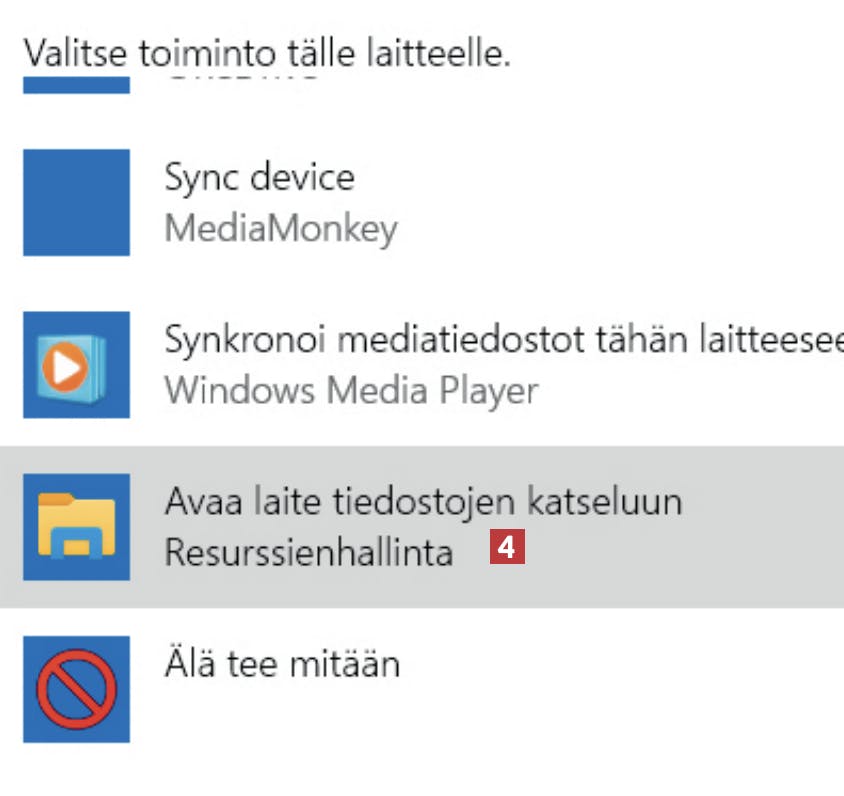
Valitse seuraavaksi Avaa laite tiedostojen katseluun 4.
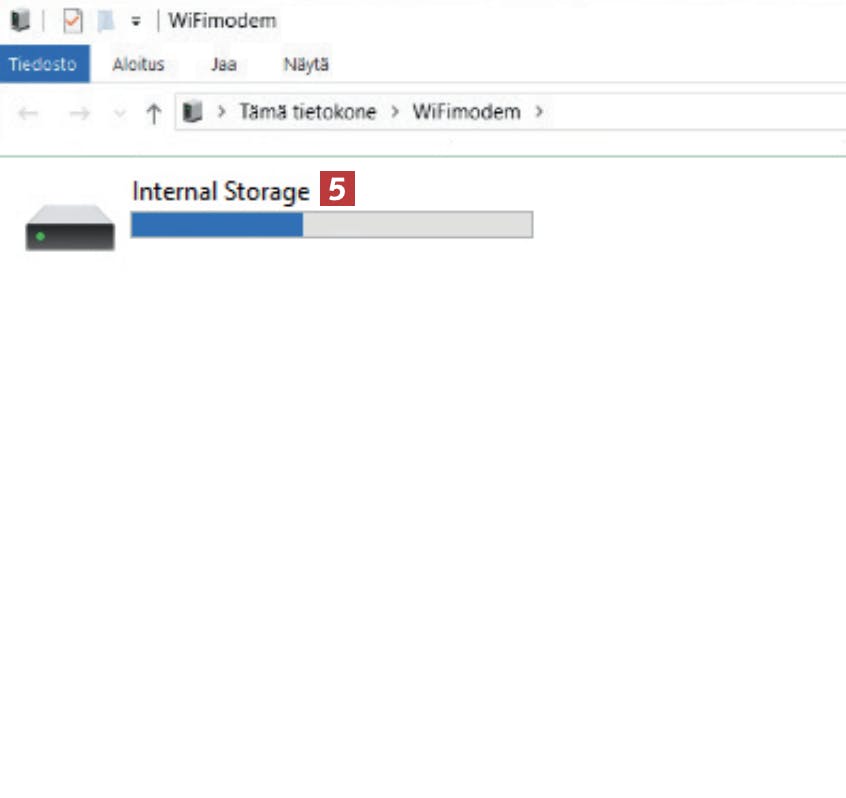
Resurssienhallinta avautuu ja näyttää puhelimesi tallennustilan. Seuraavaksi täytyy kaksoisnapsauttaa kohtaa Internal Storage 5.
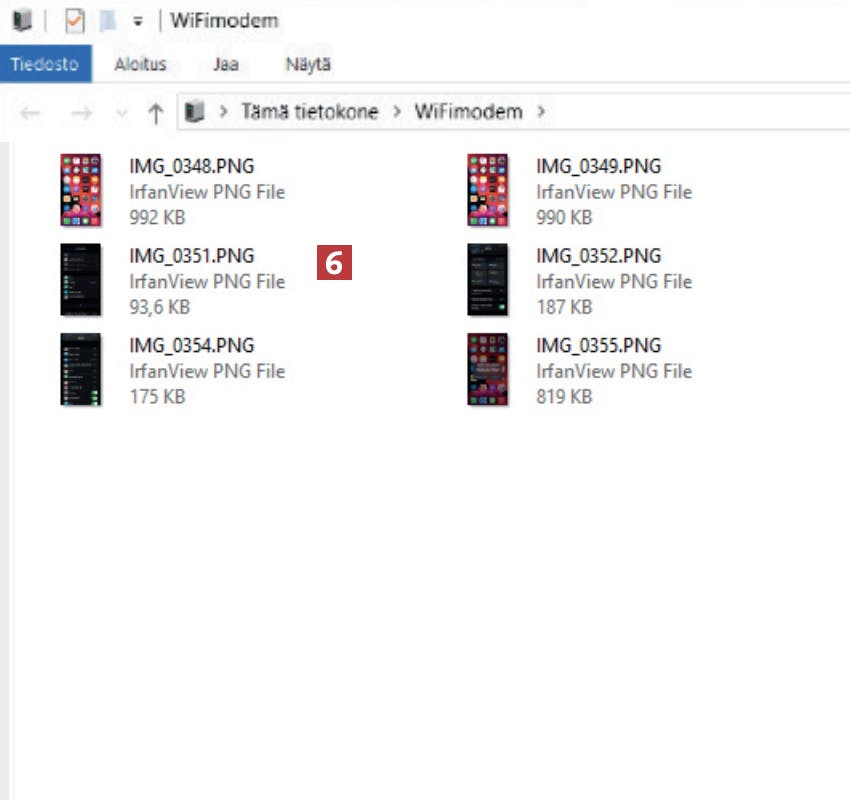
Kuvat on nyt järjestetty kuukausittain sen mukaan, milloin olet ne ottanut. Napsauta kansiota. Voit halutessasi kopioida kuvasi 6 täältä tietokoneesi kiintolevylle.
Lataa lehtiversio (PDF)
Lataa artikkeli pdf-muodossa samanlaisena kuin se julkaistiin alunperin KotiMikro -lehdessä.


