
Kokoa fiksu ostoslista puhelimeesi

Ostoslistan siirtäminen ryppyisiltä paperilapuilta puhelimeen kannattaa monestakin syystä. Sovelluksesta ostoslistan voi esimerkiksi jakaa kaikkien perheenjäsenten laitteisiin.

© Shutterstock/Drazen-Zigic

Ostettavien tuotteiden ylöskirjaaminen auttaa vain, jos laaditun listan muistaa ottaa mukaan kauppaan. Jokainen meistä lienee joskus unohtanut kauppalistan kotiin, jolloin sen sisältöä joutuu muistelemaan kaupan hyllyjen välissä. Jatkossa voit välttyä näiltä tilanteilta vaihtamalla paperiset ostoslistat puhelinsovellukseen nimeltä Grosh.

Groshiin kirjoitetaan tavallinen ostoslista, johon voi kaupassa käydessä helposti merkitä tuotteet, jotka on jo poimittu. Ostoslistoja voi laatia useita, jos haluaa esimerkiksi pitää erillään lähiaikoina järjestettävien syntymäpäiväjuhlien ostokset ja muut viikon mittaan tarvittavat elintarvikkeet.

Tuotteiden nimet ja hinnat

Tarjoushaukat voivat jopa syöttää jokaiselle tuotteelle eri kauppojen tarjoushinnat. Sovellus laskee puolestasi yhteen kauppalistan kokonaishinnan eri kaupoissa, jolloin voit helposti seurata, mistä ostokset milloinkin kannattaa tehdä. Useamman hengen kotitalouksissa saman ostoslistan voi jakaa kaikille, jolloin kaikki perheenjäsenet voivat lisätä ja poistaa tuotteita.

Näin samaa tuotetta ei tule vahingossa ostettua moneen kertaan – eikä illallisreseptistä jää puuttumaan tärkeitä ainesosia. Sovelluksessa on myös lukuisia herkullisia reseptejä, joista voit hakea inspiraatiota ruoanlaittoon. Resepteissä on sekä kattavat valmistusohjeet että täydelliset ainesosaluettelot. Päätettyäsi päivän ruokalajin voit helposti lisätä kaikki ainesosat kerralla ostoslistallesi. Ainoa asia, jota Grosh ei voi tehdä puolestasi, on itse käynti kaupassa.

Groshista on sekä iPhone- että Android-puhelimille ilmaisversio, joka sisältää kaikki tarvitsemasi toiminnot. Kerromme siitä lisää näillä sivuilla.

Aloita Groshin käyttö

Groshin voi ladata sekä iPhoneen että Android-puhelimeen, ja useimmille riittää hyvin ilmaisversio. Alla näytämme, miten saat sovelluksen nopeasti käyttövalmiiksi.
1

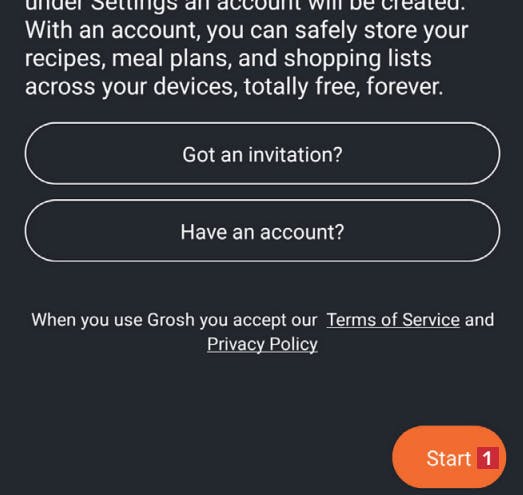
Lataa Grosh puhelimesi sovelluskaupasta. Käynnistä sovellus ja napauta sitten aloitusoppaasta painiketta Next. Valitse Start 1, kun näet yllä näkyvän ikkunan.
2

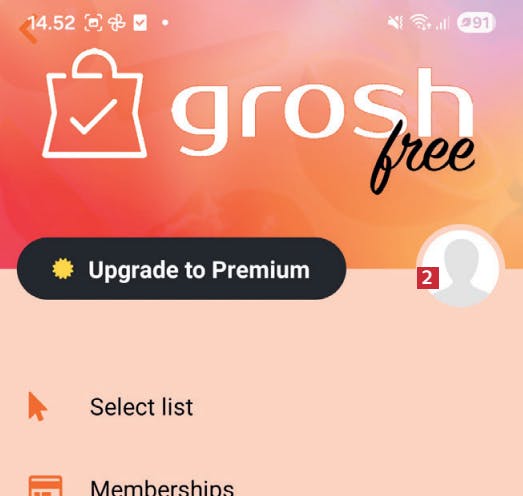
Nyt näet sovelluksen päävalikon. Napauta käyttäjäkuvaketta 2 perustaaksesi tilin Groshiin.
3

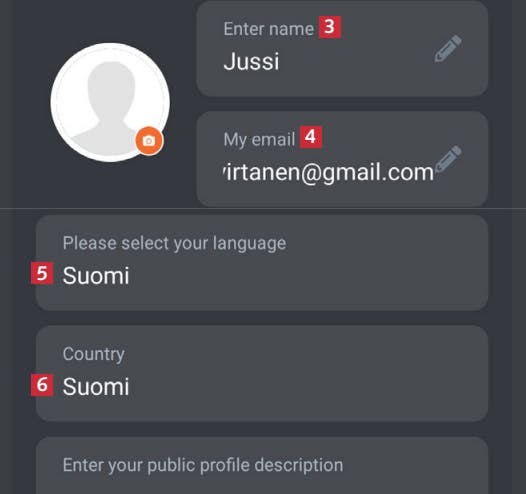
Syötä nimesi 3 ja sähköpostiosoitteesi 4. Valitse Suomi 5 ja taas Suomi 6. Napauta sitten kohtaa Log in tallentaaksesi tilisi ja kirjautuaksesi sisään.

Lisää tuotteita ostoslistalle

Grosh tekee tuote-ehdotuksia sitä mukaa, kun alat kirjoittaa tuotteiden nimiä listalle. Valittuasi ehdotuksista oikean Grosh sijoittaa sen oikean tuoteryhmän kohdalle. Seuraavaksi näet, miten se tapahtuu.
1

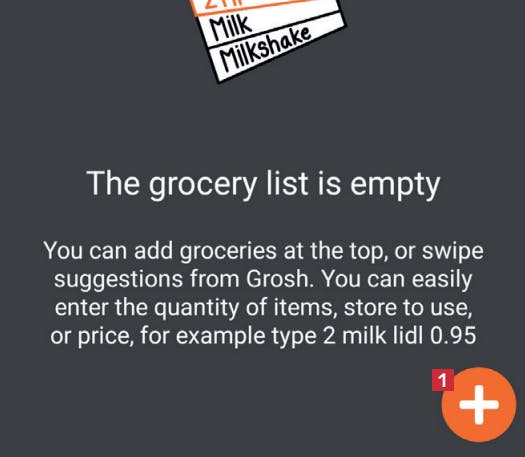
Avaa oma ostoslistasi napauttamalla aloitusnäkymän kohtaa Show list. Lisää luetteloon tuote napauttamalla plussakuvaketta 1.
2

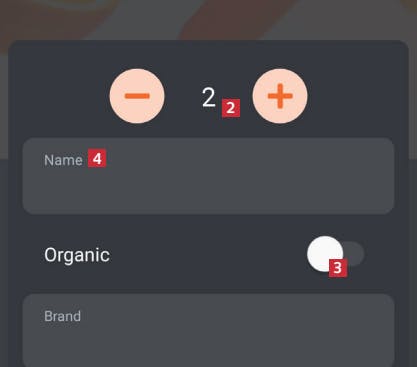
Valitse, montako kappaletta 2 tuotetta tarvitaan ja pitääkö sen olla luomua 3. Määritä sitten itse tuote napauttamalla kenttää Name 4.
3

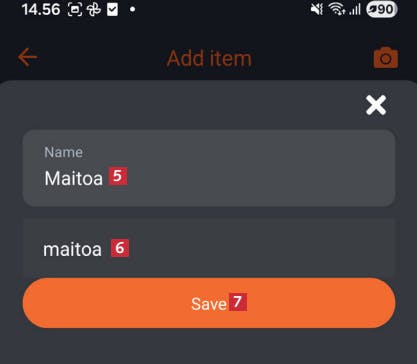
Kirjoita tuotteen nimi 5. Ohjelma tekee sinulle ehdotuksia 6, joista voit valita sopivan napauttamalla. Valitse sitten Save 7.
4

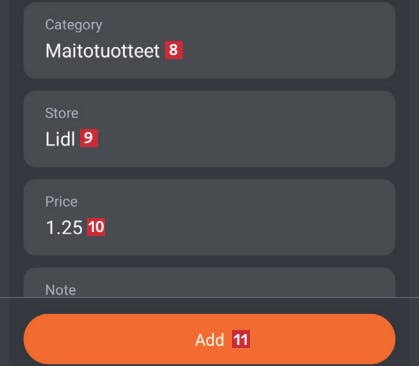
Kategoria 8 valikoituu itsestään. Kohdassa Store 9 voit halutessasi määritellä ostopaikan. Hinnan 10 syöttäminen onnistuu myös. Lisää tuote listalle valitsemalla Add 11.

Tee ja käytä useita ostoslistoja

Yksi Groshin hyvistä puolista on mahollisuus tehdä monta ostoslistaa. Sitten voit pitää erikseen esimerkiksi yleislistaa kotiin tarvittavista hankinnoista, työasioiden ostoslistaa ja listaa tulevien juhlien ruokaostoksista. Näytämme, miten perustat uuden listan.

1

Napauta aloitussivun painiketta Show list avataksesi ostoslistasi. Napauta sitten alareunasta tekstiä Add list 1. Nyt pääset perustamaan uuden ostoslistan.
2

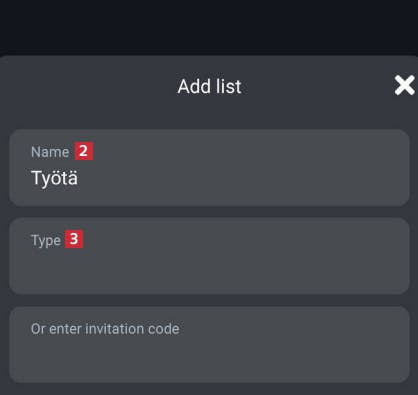
Anna ostoslistalle nimi 2 ja napauta sitten kohdan Type 3 tekstikenttää.
3

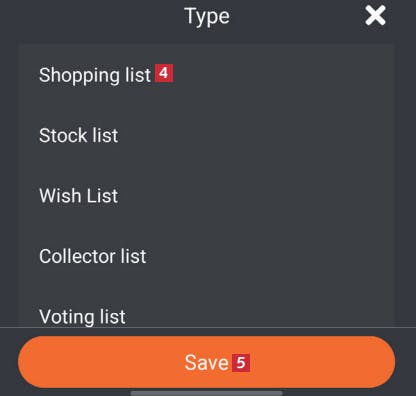
Valitse listan tyyppi. Meidän listamme on Shopping list 4 eli ostoslista. Valitse nyt Save 5 ja seuraavasta ruudusta Add.
4

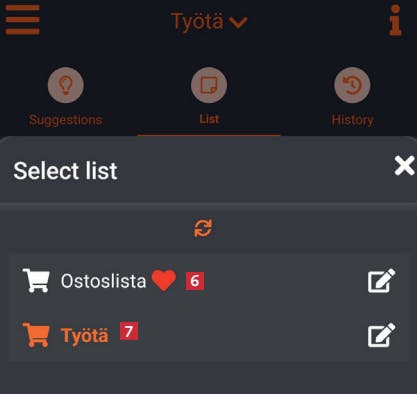
Napauta ensin päävalikossa kohtaa Show list, niin saat jatkossa valita, avaatko yleislistasi 6 vai uuden listasi 7.

5 muuta Groshin ominaisuutta

Lataa lehtiartikkeli (PDF)

Lataa artikkeli pdf-muodossa samanlaisena kuin se julkaistiin alunperin KotiMikro -lehdessä.