Sammuta näyttö yhdellä hiiren napsautuksella

Välillä olisi käytännöllistä sulkea tietokoneen näyttö ilman, että koko konetta tarvitsee sammuttaa tai asettaa virransäästötilaan. Uudella älykkäällä ohjelmalla näytön voi pimentää vain parilla hiiren napsautuksella.

Päivän aikana tulee toistuvasti tilanteita, joissa tietokoneen näyttö pitäisi saada hetkellisesti pimeäksi.

Esimerkiksi kahvitaukoa voi viettää rennommin, kun silmät saavat tauon kirkkaasta sinivalosta.

Näytön pimennyttyä ei tarvitse myöskään spelätä ohikulkijoiden lukevan auki olevia sähköpostiviestejä tai asiakirjoja.

Ensimmäisenä tulee tietysti mieleen käyttää näytön omaa virtapainiketta. Joissakin näytöissä se on kuitenkin hankalassa paikassa, ja usein näytön käynnistyminen uudelleen kestää jonkin aikaa. Kannettavissa tietokoneissa sellaista ei edes ole. Lisäksi Windows saattaa toisinaan siirtää ohjelmaikkunoita, koska käyttöjärjestelmä ei löydä näyttöä, kun se kytketään pois päältä.

Multiscreen Blank -ohjelma ratkaisee kaikki edellä mainitut ongelmat pimentämällä tietokoneen näytön digitaalisesti. Tällöin näyttö muuttuu täysin mustaksi, mutta on silti edelleen päällä, jolloin Windows tunnistaa sen aktiivisena. Kaikki ohjelmaikkunat ja asetukset pysyvät saman kokoisina sekä samassa paikassa kuin ennen näytön pimentämistä.

Näytön pimennys poistetaan käytöstä painamalla Esc-näppäintä tai kaksoisnapsauttamalla näyttöä hiiren painikkeella.

Sulje näyttö nopeasti

Näytön pimentäminen Multiscreen Blank -ohjelmalla vaatii vain pari hiiren napsautusta. Avaa ensin ohjelma Windowsin tehtäväpalkin oikeassa alakulmassa olevasta kuvakkeesta.

Näet ensimmäisenä yleiskatsauksen näytöstäsi. Näyttö sammuu välittömästi, kun kaksoisnapsautat sitä ohjelmassa. Tietokone ei mene lepotilaan vaan jatkaa toimintoja taustalla näytön ollessa mustana.

Niinpä kuva palautuu ilman minkäänlaista viivettä, kun ota taas näyttösi uudelleen käyttöön.

Toimii kannettavassa

Multiscreen Blank -ohjelman käyttäminen ei edellytä ulkoisen näytön liittämistä tietokoneeseen.

Voit pimentää ruutusi ohjelmalla tismalleen samalla tavalla, vaikka sinulla olisi käytössäsi vain kannettava tietokone ja sen sisäänrakennettu näyttö. Voit siis esimerkiksi kahvilassa työskennellessäsi pimentää tietokoneen näytön nopeasti siksi aikaa, kun haet tiskiltä santsikupin.

Multiscreen Blankin voi ladata ilmaiseksi verkkosivuiltamme. Asentaminen käy nopeasti, eikä ohjelman käyttäminen vaadi asetusten määrittämistä tai käyttäjätiliä.

Lataa ohjelma

Napsauta alla olevaa linkkiä ladataksesi ohjelman Multiscreen Blank verkkosivuiltamme testattuna ja viruksettomana versiona:

Ohjeita

Alla on vaiheittainen opas ohjelman käytön aloittamisesta.

Näytön pimennys vaihe vaiheelta

Voit pimentää tietokoneen näytön vain parilla hiiren napsautuksella. Alla olevat ohjeet pätevät sekä ulkoiseen että kannettavan tietokoneen omaan näyttöön.
1

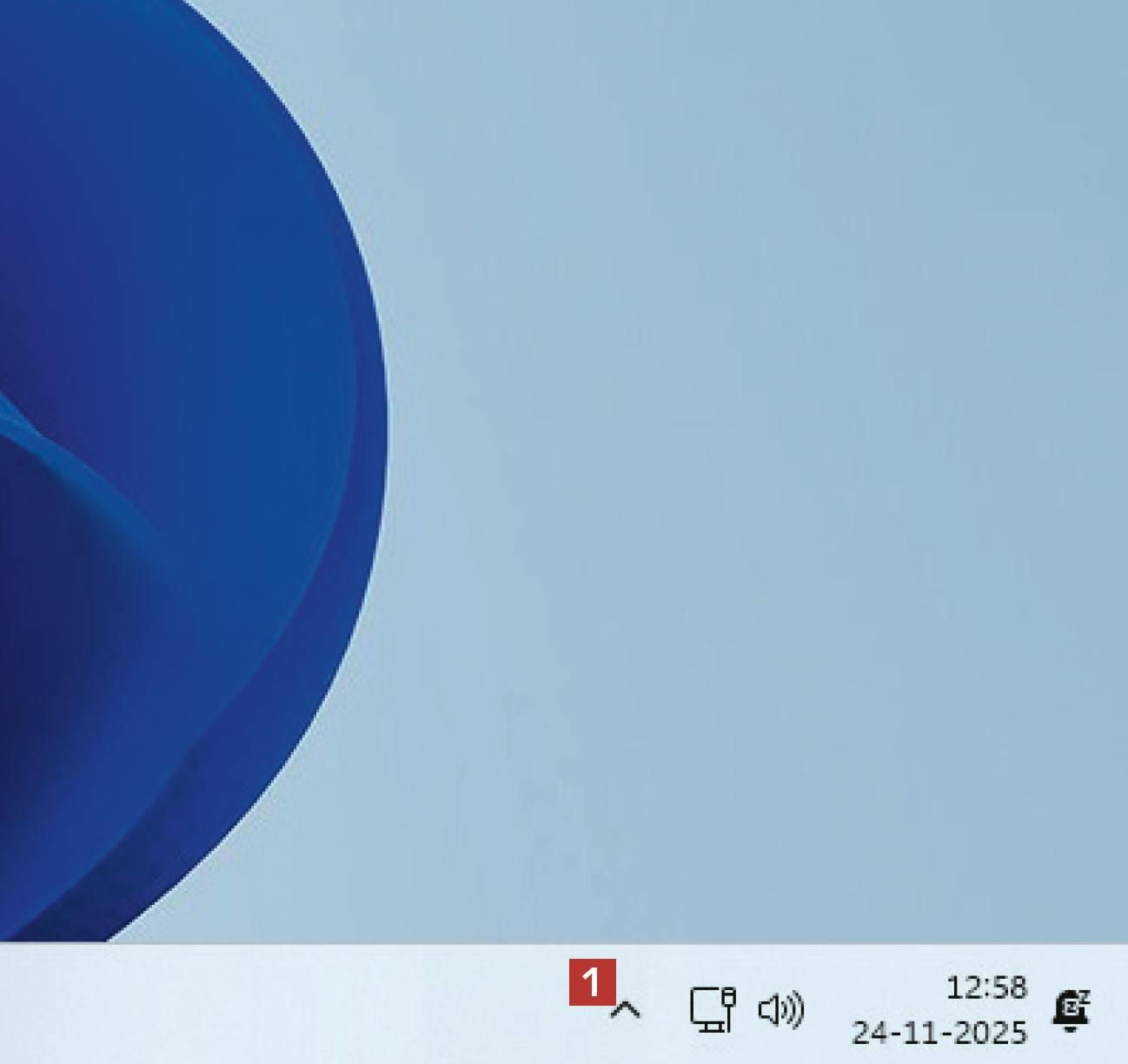
Lataa Multiscreen Blank kotisivuiltamme ja asenna se. Napsauta sitten Windowsin tehtäväpalkin oikean alareunan nuolta 1.
2

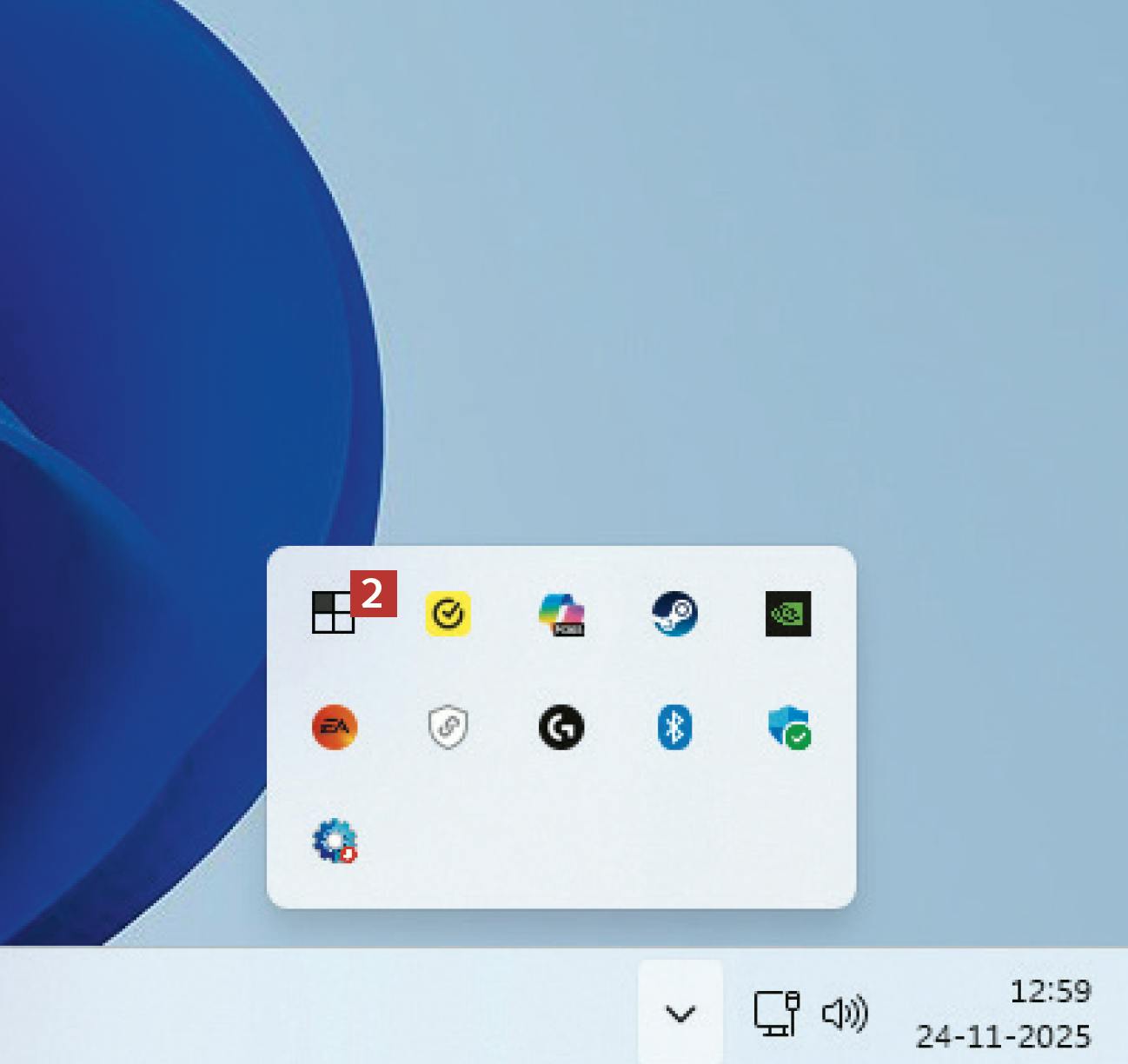
Avautuvasta ruudukosta näet aktiivisena olevat työkalut. Kaksoisnapsauta Multiscreen Blankin kuvaketta 2. Se on neliö, jonka sisällä on pienempiä nelikulmioita.
3

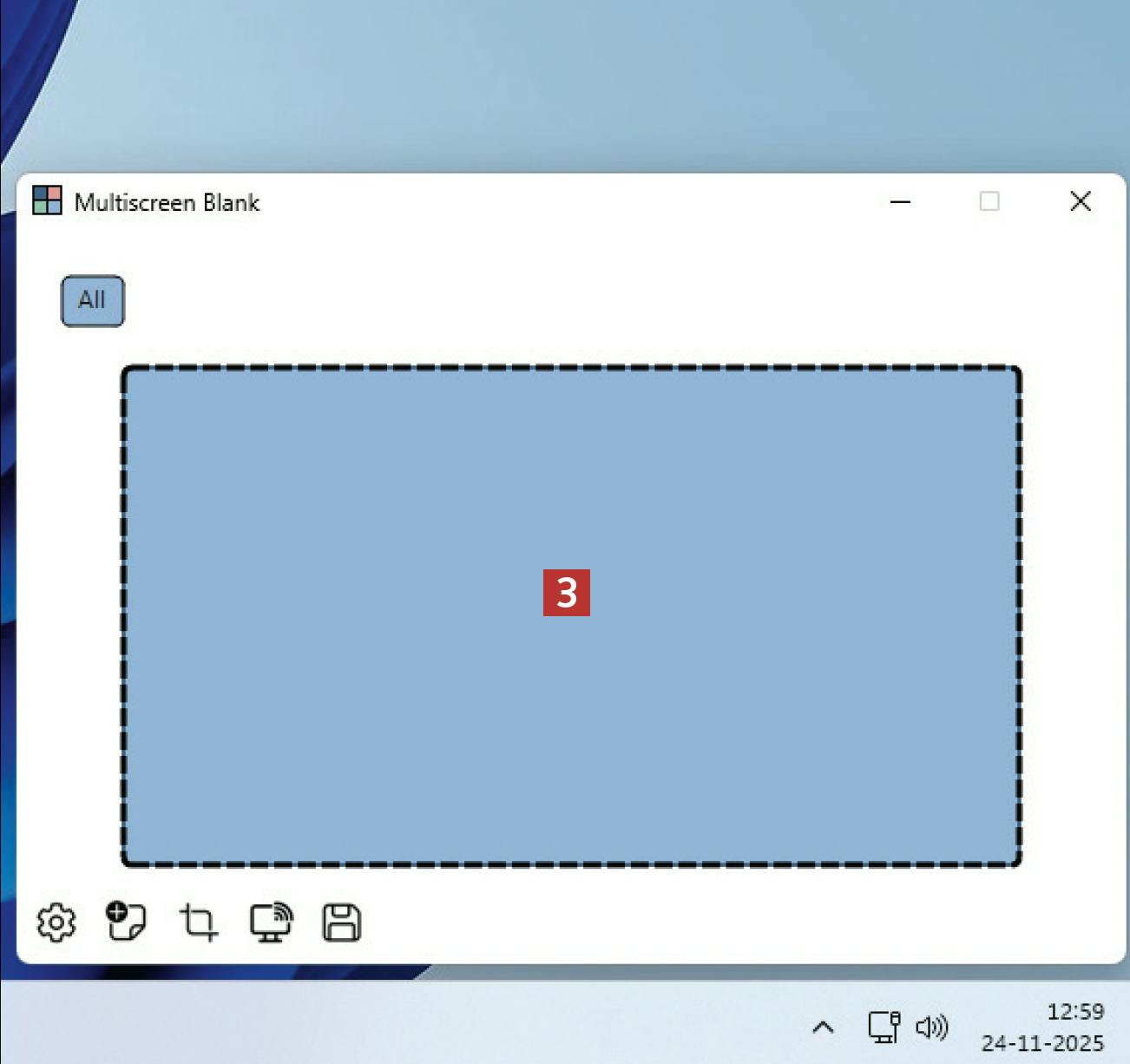
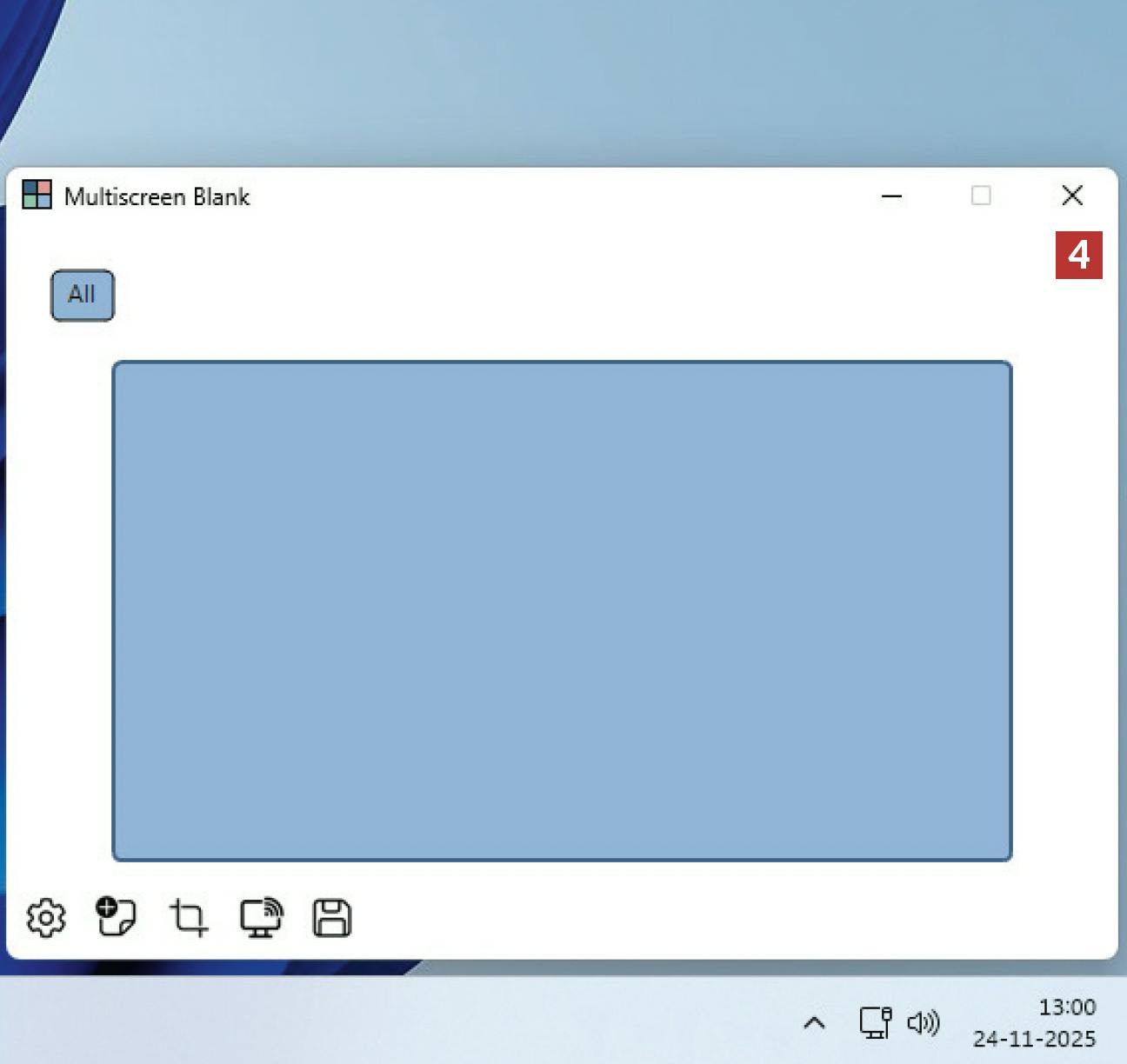
Ohjelma on auki. Keskellä oleva kenttä 3 kuvaa tietokoneesi ruutua. Kaksoisnapsauta sitä.

4

Näyttö pimenee heti. Voit perua pimennyksen painamalla näppäimistön Esc-näppäintä tai kaksoisnapsauttamalla hiirellä.
5

Näyttö aktivoituu välittömästi ja voit nyt sulkea ohjelman napsauttamalla vinoristiä 4.

Lataa lehtiartikkeli (PDF)

Lataa artikkeli pdf-muodossa samanlaisena kuin se julkaistiin alunperin KotiMikro -lehdessä.