
Avaa suosikkisi parilla hiiren napsautuksella

Quick Access Popup -ohjelmalla voit laatia täydellisen valikon kaikille pikakuvakkeillesi – ja valikko on kirjaimellisesti käden ulottuvilla.

Avaa suosikkisi parilla hiiren napsautuksella

Hiiren rulla toimii napsautettavana painikkeena. Quick Access Popup toimii tällä painikkeella, joten voit avata helposti tiedostoja, ohjelmia ja kansioita.

toja ja ohjelmia, joita käytät usein?

Avaatko ne Windowsin aloitusvalikosta?

Quick Access Popup -ohjelma voi säästää paljon aikaa. Ohjelmalla kun voit avata useimmin käyttämäsi tiedostot, kansiot ja ohjelmat yhdellä hiiren napsautuksella – riippumatta siitä, missä olet Windowsissa. Toisin sanoen sinun ei enää tarvitse napsauttaa tiedostojen hakutoimintojen kansiorakenteita tai Windowsin asetusten pitkiä valikoita.

Lataa Quick Access Popup verkkosivustoltamme ja asenna ohjelma, niin se näkyy pienenä kuvakkeena Windowsin tehtäväpalkissa. Sieltä voit avata sovelluksen asetukset ja aloittaa valikon rakentamisen.

Voit tietysti itse valita, mitä valikkoon tulee ja missä järjestyksessä eri pikakuvakkeet sijoitetaan valikkoon. Voit myös luoda alivalikoita, jotta päävalikko pysyy järjestyksessä, jos sinulla on paljon pikakuvakkeita.

Siten valmiista pikakuvakevalikosta ei tule liian pitkää ja sekavaa.

Kaksi tapaa avata valikko

Kun valikko on valmis, on tietysti tiedettävä, miten siihen pääsee käsiksi. Valikon voi avata kätevästi yhdellä napsautuksella.

Napsauta vain hiiren keskipainiketta eli sitä, joka toimii myös hiiren vieritysrullana. Näin pääset heti kaikkiin suosikkeihisi. Voit myös käyttää vaihtoehtona näppäinyhdistelmää Windows-näppäin + W.

Quick Access Popup on hyödyllinen etenkin, jos työskentelet useiden projektien parissa tai mikäli tiedostosi ovat hajallaan useissa kansioissa. Voit myös lisätä ulkoisia kiintolevyjä. Hyödyllinen pikakuvake on myös Ohjauspaneeli, joka on piilotettu Windowsin valikoihin. Sama pätee virranhallintaan.

Sitä tarvitaan usein, mutta se ei ole aivan etualalla Windowsin valikoissa. Käytettyäsi jonkin aikaa pikakuvakkeiden asettamiseen Quick Access -valikkoon saatat ihmetellä, miten olet aiemmin pärjännyt ilman sitä.

Sitten ei myöskään enää tarvitse käyttää ­Windowsin kovin usein hidasta aloitusvalikkoa.

Lataa ohjelma

Napsauta alla olevaa linkkiä ladataksesi ohjelman Quick Access Popup verkkosivuiltamme testattuna ja viruksettomana versiona:

Ohjeita

Alla on vaiheittainen opas ohjelman käytön aloittamisesta.

Laadi oma pikavalintavalikko

Quick Access Popupista saa eniten hyötyä irti, kun järjestää pikavalikon itse mieleisekseen. Näytämme tässä, miten se tehdään.
1

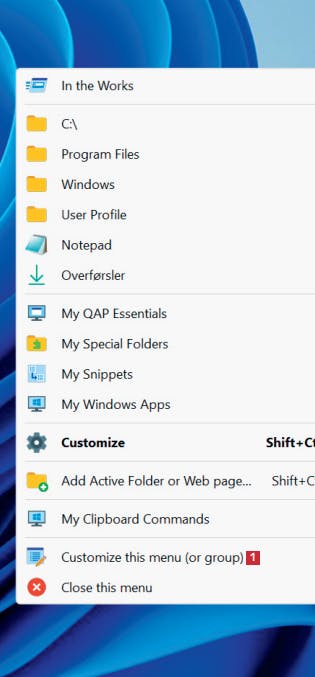
Lataa Quick Access Popup - sovellus verkkosivustoltamme. Asenna se ja sulje ohjelmaikkuna. Paina hiiren keskipainiketta. Pikavalikko avautuu työpöydälle. Voit muokata sitä napsauttamalla aivan aluksi kohtaa Customize this menu (or group) 1.
2

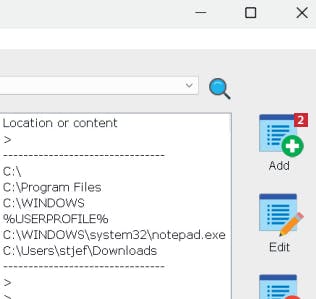
Nyt valikkoon lisätään uusi pikakuvake. Napsauta oikeassa yläkulmassa näkyvää Add-painiketta 2.
3

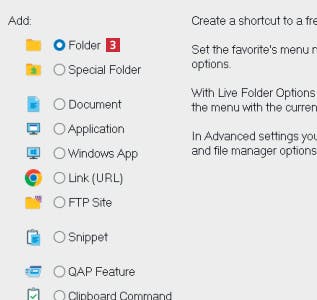
Valitse Folder 3 lisätäksesi kansion pikakuvakkeen. Huomaa myös muut vaihtoehdot luettelossa. Napsauta Continue-painiketta.
4

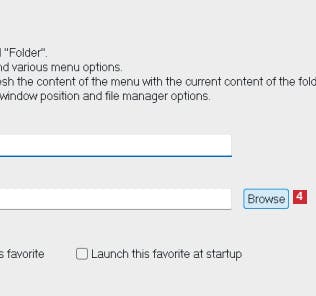
Määritä seuraavaksi, mihin pikakuvake osoittaa. Napsauta Browse-painiketta 4.
5

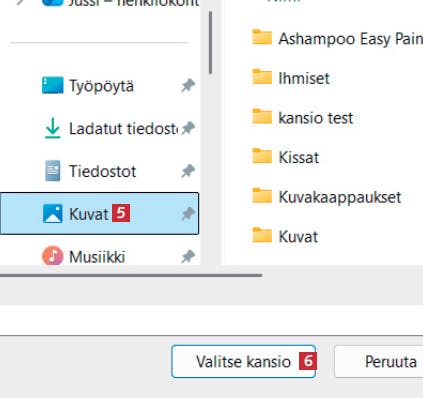
Valitse haluamasi kansio 5 Resurssienhallinnasta. Napsauta Valitse kansio -painiketta 6.
6

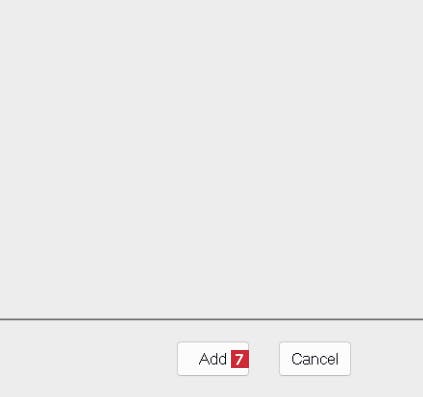
Napsauta Add-painiketta 7 ikkunan alaosassa lisätäksesi pikakuvakkeen valikkoon.
7

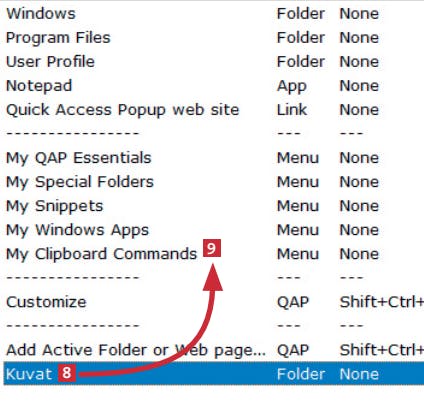
Uusi pikakuvake näkyy valikossa alhaalla 8, mutta voit vetää sen haluaamasi kohtaan 9.
8

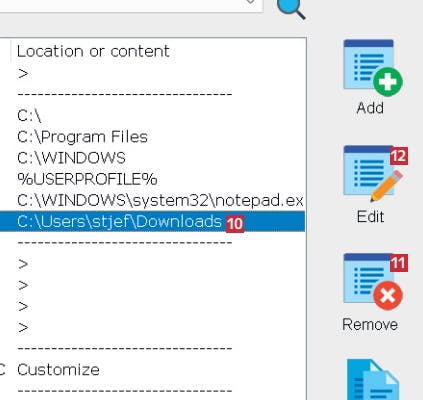
Valikosta voi poistaa kohteita valitsemalla sen 10 ja napsauttamalla Remove-painiketta 11. Kohteita voi muokata Edit-painikkeella 12.
9

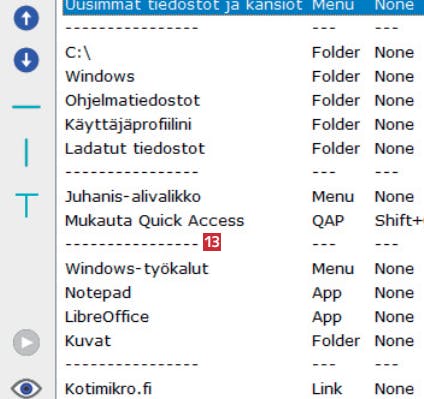
Valikon voi myös jakaa osiin väliviivoilla 13. Niitä voi siirtää itse. Sulje asetukset vinorististä, kun olet tyytyväinen valikkoon.
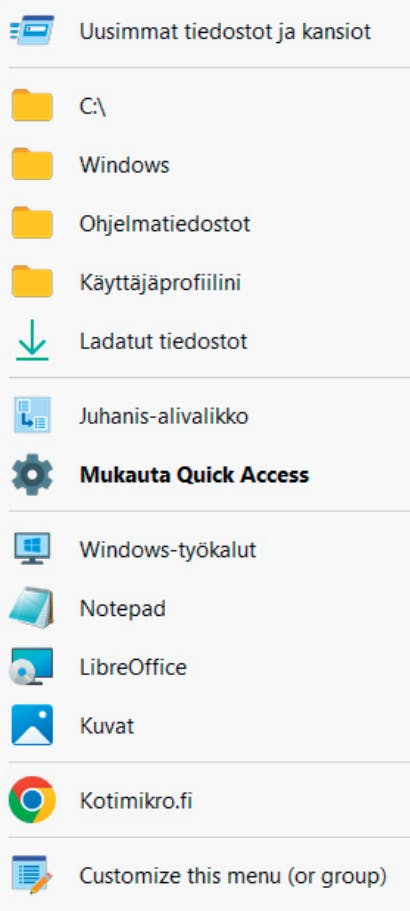
Tässä on valmis pikavalikko, jossa on pikakuvakkeet kansioihin, tiedostoihin ja ohjelmiin. Valikon voi avata hiiren rullapainikkeella tai Windows-näppäimellä + W.

Lataa lehtiartikkeli (PDF)

Lataa artikkeli pdf-muodossa samanlaisena kuin se julkaistiin alunperin KotiMikro -lehdessä.