

Niksi 1: Poista turhat Windows-tilit
Jos olet aiemmin luonut Windows-tilin ystävälle tai perheenjäsenelle, se vie ärsyttävän paljon tilaa. Poista tili, mikäli sitä ei enää tarvita.
Säästimme: 16 Gt
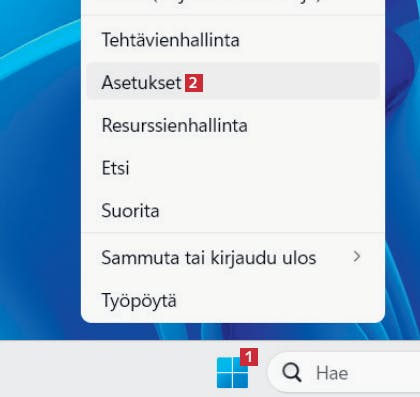
Napsauta hiiren kakkospainikkeella aloituspainiketta 1 ja valitse sitten Asetukset 2.
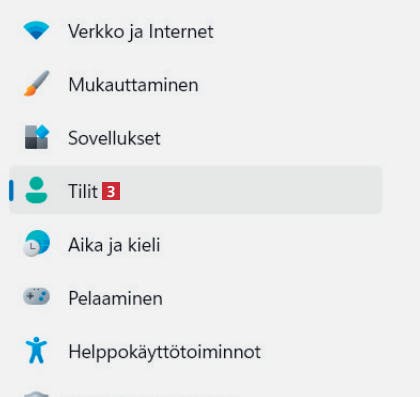
Valitse ikkunan vasemmalla puolella olevassa valikossa Tilit 3.
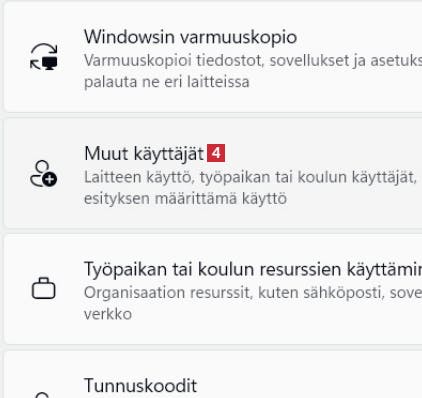
Napsauta ikkunan alaosassa kohtaa Muut käyttäjät 4.
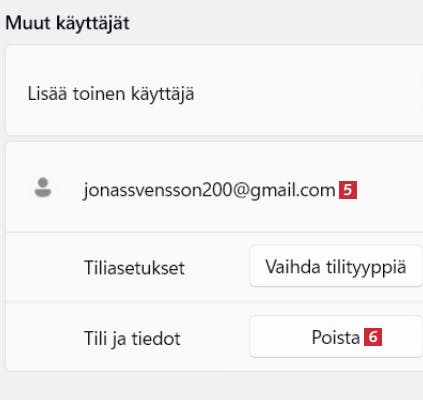
Valitse sitten tarpeeton tili 5. Napsauta kohtaa Poista 6.
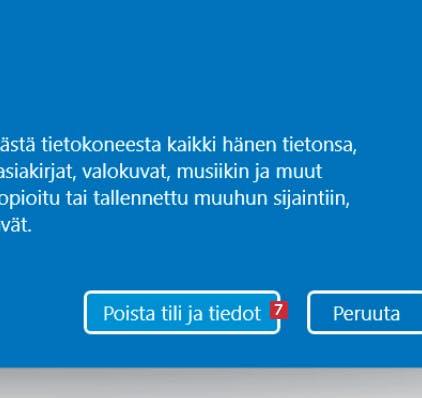
Vahvista valitsemalla valintaikkunassa Poista tili ja tiedot 7.
Niksi 2: Poista suuret ohjelmat
Ohjelmat voivat vanhentua nopeasti, ja sinulla on todennäköisesti joitakin suuria, vanhoja ohjelmia, joita et enää käytä. Poista ne, niin saat raivattua enemmän tilaa tietokoneellesi.
Säästimme: 11 Gt
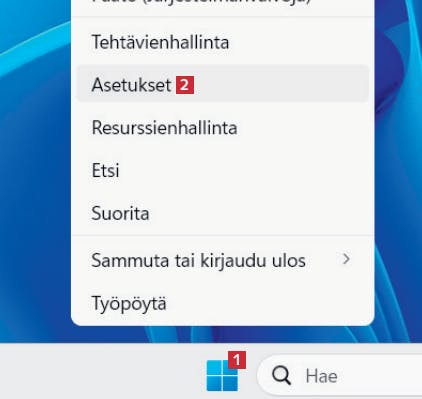
Napsauta hiiren kakkospainikkeella aloituspainiketta 1 ja valitse sen jälkeen Asetukset 2.
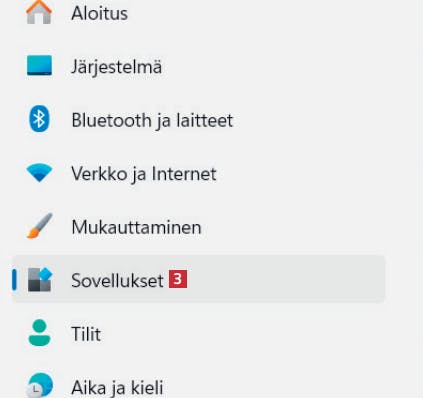
Napsauta sitten ikkunan vasemmalla puolella olevaa valikkokohtaa Sovellukset 3.
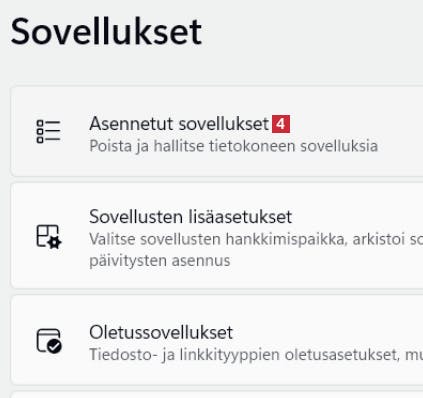
Valitse seuraavaksi kohta Asennetut sovellukset 4.
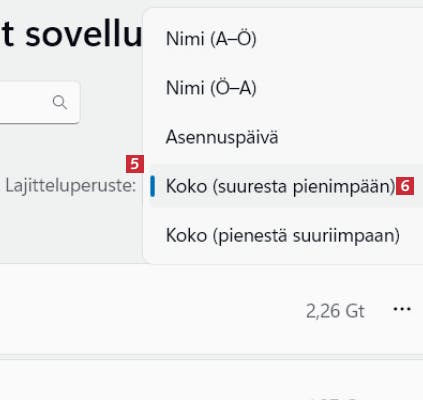
Valitse sitten pudotusvalikosta Lajitteluperuste: 5 kohta
Koko (suuresta pienimpään) 6.
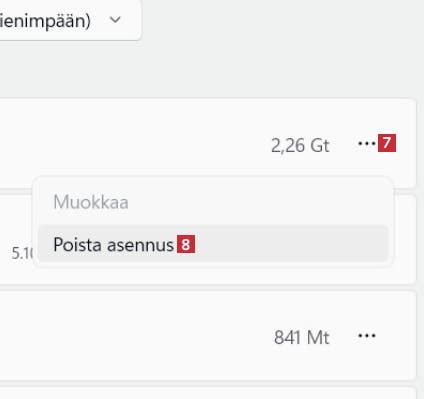
Napsauta suurten ohjelmien kohdalla luettelon yläosassa kolmea pistettä 7 ja valitse sitten Poista asennus 8. Vahvista vielä valinta napsauttamalla kohtaa Poista.
Niksi 3: Poista vanhimmat palautuspisteet
Palautuspisteet sallivat Windowsin palauttamisen, mutta yleensä tarvitset vain viimeisimmän pisteen. Voit poistaa vanhimmat pisteet riskittä.
Säästimme: 10 Gt
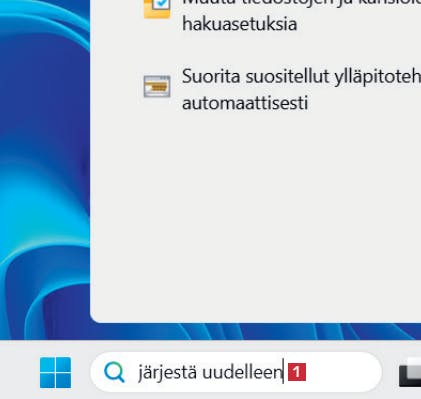
Etsi järjestä uudelleen 1 Windowsin hakukentässä.
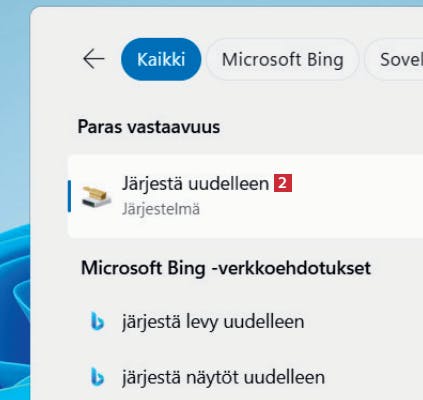
Napsauta sitten hakutulosta Järjestä uudelleen 2.
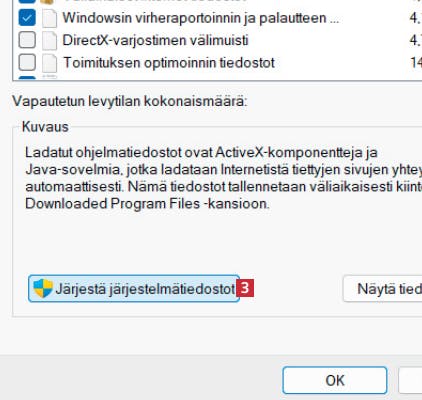
Valitse kohta Järjestä järjestelmätiedostot 3. Odota hetki, kunnes Windows skannaa tietokoneen.
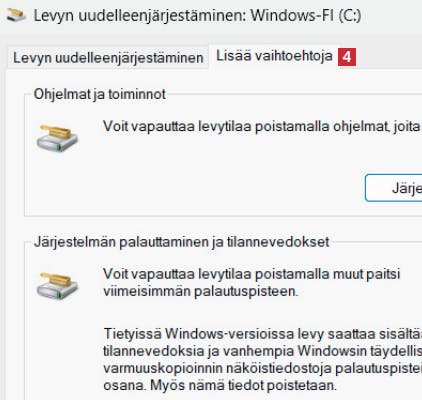
Valitse yläreunasta välilehti Lisää vaihtoehtoja 4.
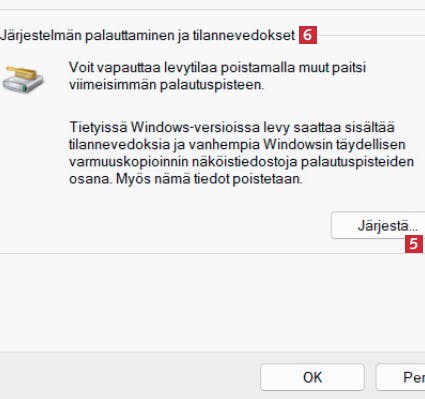
Valitse Järjestä... 5 kohdan Järjestelmän palauttaminen ja tilannevedokset 6 alla. Valitse Poista poistaaksesi kaikki palautuspisteet paitsi viimeisimmän.
Niksi 4: Poista tiedostot roskakorista
Roskakoriin voi kertyä useita gigoja tiedostoja, jos et ole tyhjentänyt sitä hetkeen. Näytämme nyt, kuinka tyhjennät sen.
Säästimme: 17 Gt
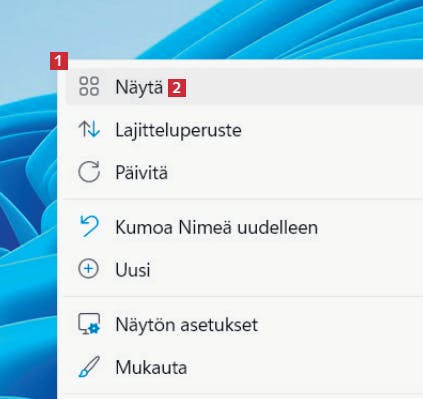
Napsauta ensin hiiren oikealla tyhjää kohtaa työpöydällä 1 ja valitse valikosta Näytä 2.
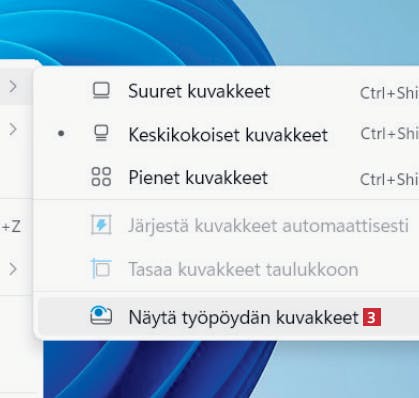
Valitse sitten alivalikko Näytä työpöydän kuvakkeet 3, jotta roskakori ja muut kuvakkeet näkyvät Windowsin työpöydällä.
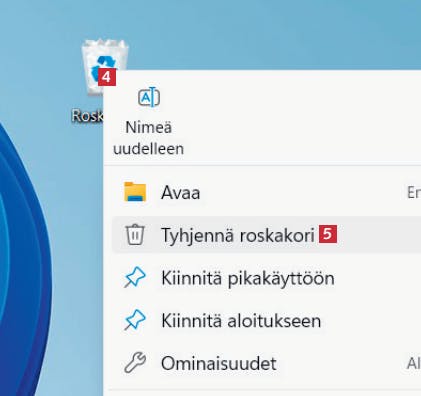
Etsi roskakori työpöydältä. Napsauta sitä hiiren oikealla 4 ja valitse Tyhjennä roskakori 5.
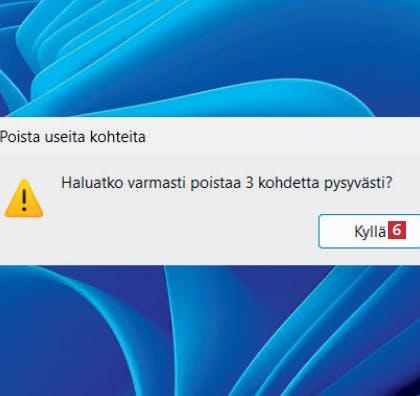
Valitse Kyllä 6 vahvistaaksesi tiedostojen ja kansioiden poistamisen roskakorista.
Lataa lehtiartikkeli (PDF)
Lataa artikkeli pdf-muodossa samanlaisena kuin se julkaistiin alunperin KotiMikro -lehdessä.

