Voit kuitenkin päivittää Windows 11:een

KotiMikron toimittaja Steffen Nielsen esittelee menetelmän, jolla voit asentaa Windows 11 -käyttöjärjestelmän, vaikka tietokoneesi ei täyttäisi Microsoftin tiukkoja vaatimuksia.

Har du opgivet at få Windows 11? Så kan et nyt magisk værktøj bringe dig på andre tanker.

Oletko luovuttanut yrityksistä päivittää käyttöjärjestelmä Windows 11:een? Älä heitä hanskoja tiskiin ihan vielä.

© Shutterstock/rawf8

En ole nostalginen tyyppi, joka pitää kiinni vanhasta käyttöjärjestelmästä vain siksi, ettei tarvitsisi perehtyä uuteen. En silti olisi voinut kuvitellakaan, että joudun päivittämään vanhan Windows 10 -tietokoneeni Windows 11:een. Tietokone ei nimittäin enää täyttänyt Microsoftin asettamia laitteistovaatimuksia.

Tilanne oli todella ärsyttävä, koska olin kuullut pelkkää hyvää Windows 11:stä, eikä tietokoneeni ollut todellakaan mitenkään vanha. Se maksoi vuonna 2020 yli 1 300 euroa. Siinä oli uusi prosessori, runsaasti keskusmuistia ja kaiken kaikkiaan hyvät komponentit – siis erinomainen pelikone, josta minä (ja erityisesti poikani) olemme nauttineet valtavasti.

Microsoftilla on tunnetusti tiukat vaatimukset Windows 11 -tietokoneen suorituskyvylle. Yrittäessäni hankkia Windows 11:n Windows Updaten kautta sain toistuvasti ilmoituksen, ettei tietokoneeni täyttänyt vaatimuksia. Olin siis jo ehtinyt tottua ajatukseen, että tietokoneeni toimisi Windows 10-käyttöjärjestelmällä pidennetyllä ajalla, kunnes Microsoft lopettaisi tukensa kokonaan.

Tuen määräaika päättyi alun perin 14. lokakuuta 2025, joten olen työskennellyt vanhentuneella käyttöjärjestelmällä jo jonkin aikaa. Microsoft on tosin ottanut käyttöön erilaisia tapoja, jotta Windows 10:n tietoturvapäivityksiä voi edelleen saada. Uusia työkaluja ja ominaisuuksia ei ole ollut saatavilla enää pitkään aikaan. Mutta se on vain väliaikainen ratkaisu. Ennemmin tai myöhemmin on heitettävä hyvästit Windows 10:lle.

Pitääko taas ostaa uusi laite

Olin jo mielessäni hyväksynyt, että siirtyminen Windows 11:een tapahtuisi ostamalla uusi tietokone. Tätähän Microsoft (ja erityisesti tietokonevalmistajat) toivoivat. Rahankäytön ja ympäristön kannalta olisi kuitenkin haaskausta heittää toimiva tietokone pois vain kuuden vuoden käytön jälkeen.

En ollut tähän mennessä onnistunut millään keinolla tekemään päivitystä Windows 11:een – en myöskään Rufus-ohjelmalla, jonka käyttöä olemme aiemmin kuvanneet tässä lehdessä. Siksi en ollut kovinkaan toiveikas kuullessani Flyoobeesta, jonka pitäisi pystyä kiertämään Microsoftin laitteistovaatimukset.

Windows 10:n tuen päättymisen aiheuttama aikapaine sai minut kuitenkin kokeilemaan sitä.

Päivittäminen onnistui helposti

Flyoobe käyttää päivittämiseen erityistä temppua, jolla Windows 10 huijataan uskomaan, että haluat asentaa Windows 11:n palvelinversion. Tämä versio ei tarkista tietokoneen laitteistoa ennen asennusta. Näin on mahdollista päivittää Windows 10:stä 11:een ilman, että Microsoft huomaa, etteivät emolevy ja prosessori täytä niille periaatteessa asetettuja tiukkoja vaatimuksia.

Sitten koin pienen ihmeen, joka oli melkein liian hyvä ollakseen totta: vain 15 minuutin kuluttua olin siirtynyt Windows 11:een! Eikä siinä kaikki: tiedostoni, ohjelmani ja tietokoneeni asetukset olivat ennallaan uudella tietokoneellani.

Lue tästä, miten sinäkin voit heittää hyvästit Windows 10:lle ja hankkia Windows 11:n – vaikka tietokoneesi ei olisikaan aivan uusi.

Lataa ohjelma

Lataa ohjelma Flyoobe, ja sitten pääset alkuun alla olevan perusteellisen oppaan avulla. Voit ladata testatun ja viruksettoman version suoraan verkkosivuiltamme alla olevasta linkistä:

Ohjeita

Alla on vaiheittainen opas ohjelman käytön aloittamisesta.

Näin asennat uuden Windowsin

Tarvitset Flyoobe-ohjelmaa päivittääksesi Windows 10 -tietokoneesi Windows 11:ksi. Ohjelma ohjaa sinut Microsoftin verkkosivustolle, josta voit ladata Windows 11:n tietokoneellesi asentamista varten.
1

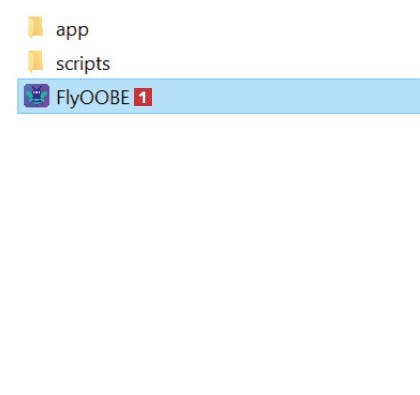
Lataa ensin Flyoobe verkkosivuiltamme ja pura ZIP-tiedosto. Kaksoisnapsauta seuraavaksi ohjelmatiedostoa FlyOOBE 1.
2

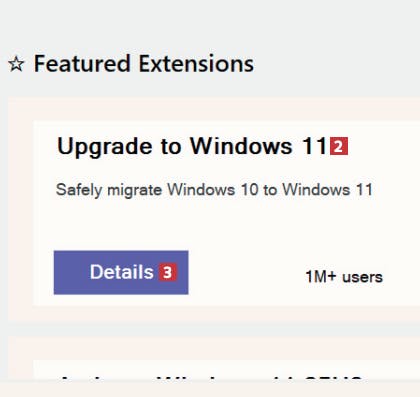
Ohjelma aukeaa. Mene kohtaan Upgrade to Windows 11 2 ja napsauta painiketta Details 3.
3

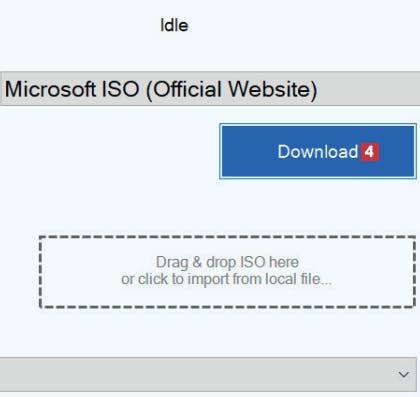
Napsauta seuraavassa ikkunassa painiketta Download 4. Microsoftin verkkosivusto avautuu sitten verkkoselaimeen.
4

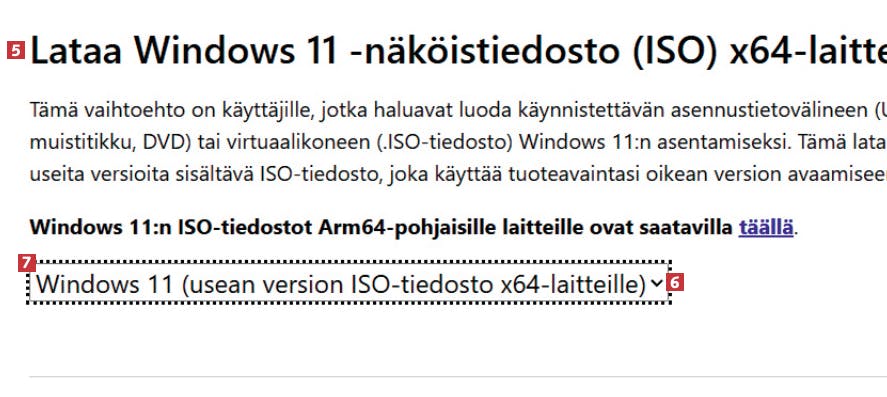
Kohdassa Lataa Windows 11-näköistiedosto 5 pitää napsauttaa nuolta 6 ja valita kohta Windows 11 (usean version ISO-tiedosto x64-laitteille) 7.
5

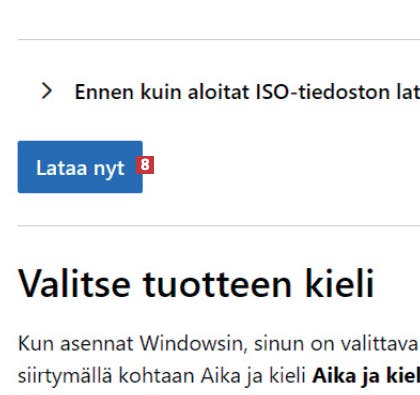
Napsauta sitten Lataa nyt -painiketta 8.
6

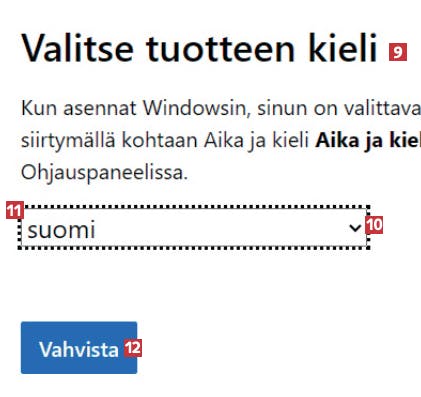
Odota hetki. Napsauta kohdassa Valitse tuotteen kieli 9 ensin nuolta 10 ja valitse sitten suomi 11. Napsauta Vahvista-painiketta 12.
7

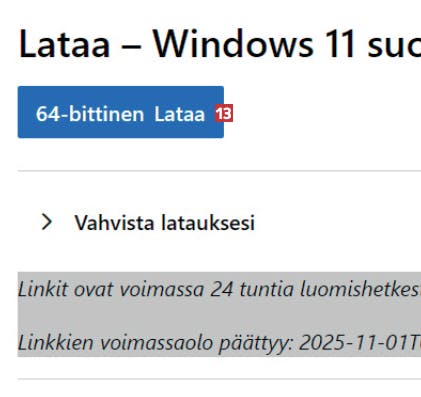
Valitse 64-bittinen Lataa 13. Windows 11:n sisältävä ISO-tiedosto ladataan tietokoneellesi. Tämä kestää yleensä muutaman minuutin.
8

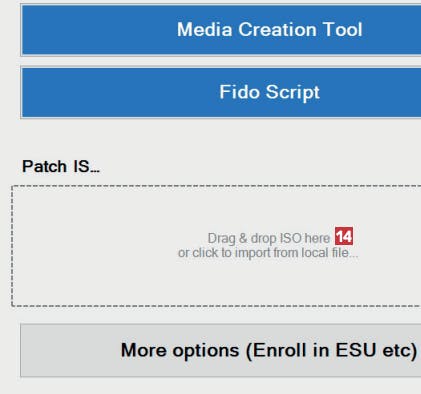
Siirry seuraavaksi takaisin Flyoobe-ohjelmaan. Napsauta kenttää 14 kohdan Patch IS... alla.
9

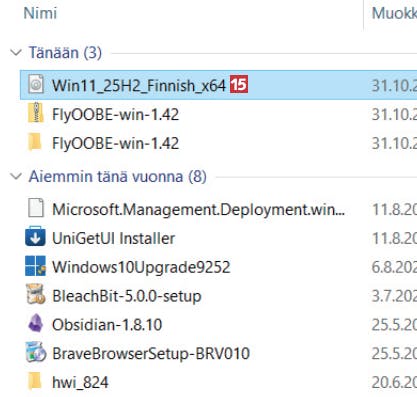
Etsi ISO-tietodosto Win11_24h2_Finnish_x64 15
ja napsauta sitä. Tiedostolla voi myös olla hieman eri nimi, kuten Win11_25h2_Finnish_x64.
10

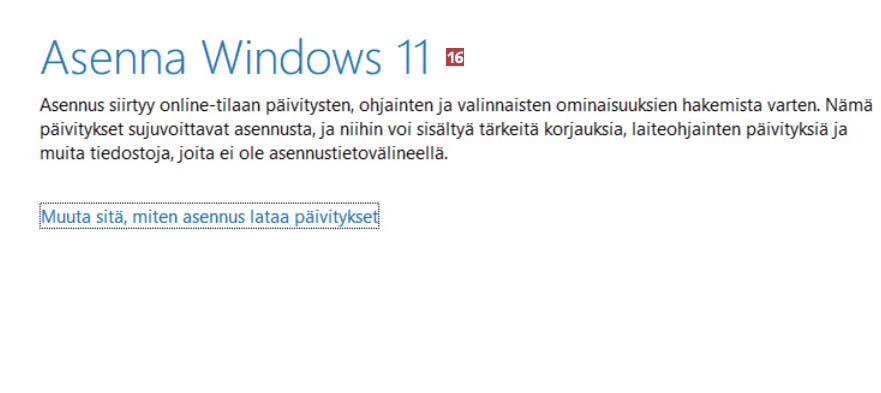
Seuraavaksi avautuu ikkuna, jossa lukee Asenna Windows 11 16. Älä anna tämän häiritä, sillä asennat täysin tavallisen Windows 11-version. Siirry seuraavaan kohtaan napsauttamalla Seuraava-painiketta.
11

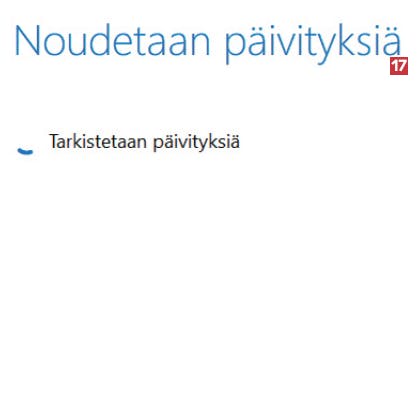
Windows aloittaa nyt mahdollisten päivitysten noutamisen 17. Se voi kestää muutaman minuutin. Napsauta Seuraava-painiketta, kun päivitykset tulevat näkyviin.
12

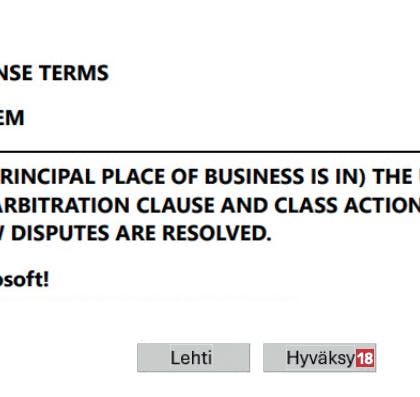
Hyväksy Windows 11:n käyttöehdot napsauttamalla Hyväksy-painiketta 18.
13

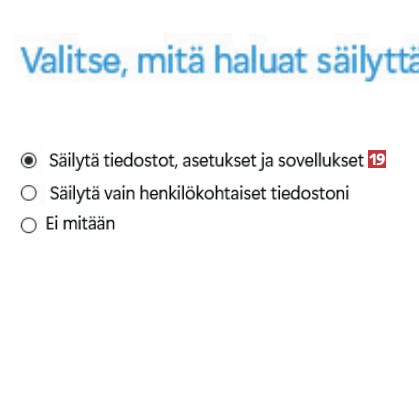
Valitse kohta Säilytä tiedostot, asetukset ja sovellukset 19 ja napsauta Seuraava-painiketta. Näin saat kaikki ohjelmat ja tiedostot siirrettyä Windows 11:een.
14

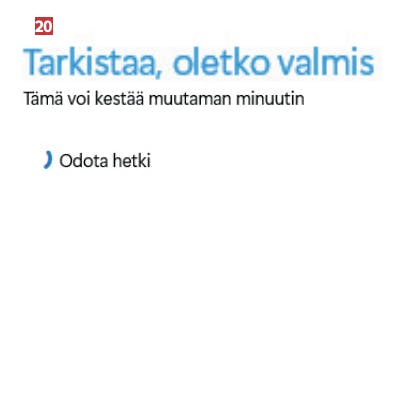
Tietokoneen tila tarkistetaan uudelleen 20. Valitse Seuraava, kun painike tulee näkyviin.
15

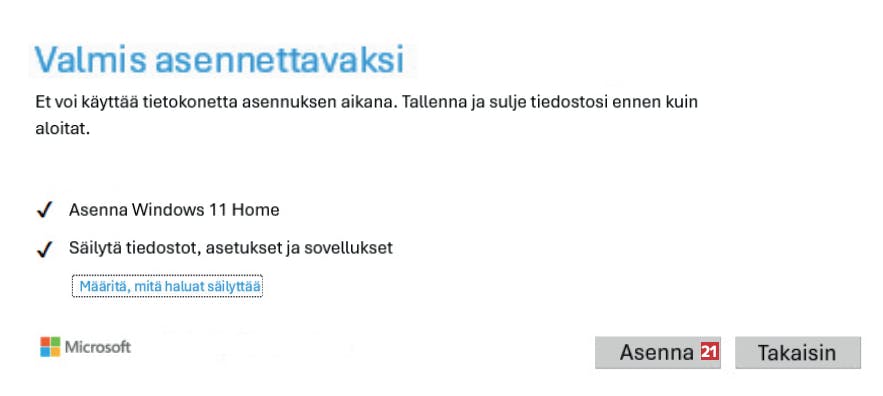
Napsauta lopuksi Asenna-painiketta 21. Windows 11 asennetaan. Sinua saatetaan pyytää käynnistämään tietokone uudelleen asennuksen aikana. Asennus kestää yleensä korkeintaan 15 minuuttia.

Hyvä tietää

  • Onko Windows 11:een päivittäminen ilmaista?
    Kyllä, Microsoft on varmistanut, että päivitys Windows 10:stä Windows 11:een on ilmainen. Windows 10:n lisenssi antaa automaattisesti lisenssin myös Windows 11:een. Uusi Windows rekisteröidään siis automaattisesti ilman että sinun tarvitsee tehdä mitään.

  • Mitä tiedostoille ja ohjelmille tapahtuu Windows 11 -päivityksen yhteydessä?
    Voit itse päättää, haluatko säilyttää tiedostot ja ohjelmat. Säilyttäminen on useimmissa tapauksissa paras ratkaisu, koska silloin ei tarvitse varmuuskopioida tiedostoja ja asentaa ohjelmia uudelleen. Voit tehdä valinnan ohjeidemme vaiheessa 13.

  • Onko Windowsin päivittäminen tällä tavalla laitonta?
    Ei. Menetelmä on tosin ristiriidassa Microsoftin ehtojen kanssa, mutta tällä hetkellä ei ole merkkejä siitä, että Microsoft haluaisi estää tämän.

  • Toimiiko tämä päivitysmenetelmä aina?
    Emme voi taata sitä. Toistaiseksi ei kuitenkaan ole viitteitä siitä, että Microsoft aikoisi estää menetelmän. On nimittäin Microsoftin etujen mukaista, että mahdollisimman moni siirtyy nopeasti Windows 10:stä Windows 11:een, jotta yritys voi keskittyä uusimpaan versioon.

  • Auttaako Microsoft, jos jokin menee pieleen?
    Tässä et voi valitettavasti luottaa Microsoftin tukeen. Pahimmassa tapauksessa voit kuitenkin asentaa Windows 10:n uudelleen, jos et onnistu saamaan Windows 11:tä toimimaan tietokoneellasi optimaalisesti.

  • Voidaanko kaikki tietokoneet päivittää tällä menetelmällä?
    Menetelmän tärkein etu on se, että tietokone voidaan päivittää vanhemmasta laitteistosta riippumatta. Jos tietokoneesi on kuitenkin hyvin vanha, päivitykselle on rajansa. Jos tietokonettasi ei voida päivittää, saat siitä tiedon ensimmäisessä ohjelmaikkunassa (ohjeemme vaihe 2).

  • Saanko tällä menetelmällä uusimman Windows 11 -version?
    Kyllä, Flyoobe lataa automaattisesti Windos 10:n uusimman version Microsoftin verkkosivustolta ja auttaa sen asentamisessa.

  • Voinko asentaa jatkossa myöhempiä päivityksiä hankittuani Windows 11:n?
    Kyllä, voit käyttää Windows Updatea päivittämään tietokoneesi uusilla ominaisuuksilla ja tietoturvapäivityksillä tavalliseen tapaan. On kuitenkin olemassa riski, että Microsoft huomaa laitteistosi olevan vanhentunut ja lopettaa päivitykset jossain kohtaa.

  • Kuinka paljon tilaa tietokoneellani on oltava, jotta voin asentaa uuden Windowsin?
    Flyooben kehittäjien mukaan Windows 10 -tietokoneessa on oltava vähintään kahdeksan gigatavua vapaata tallennustilaa, jotta sen käyttöjärjestelmä voidaan päivittää Windows 11:een. Mikäli tilaa on liian vähän, saat siitä ilmoituksen jo asennuksen alussa.

Niksi

Tervetuloa Windows 11:een

Kun Windows 11 on asennettu Flyooben avulla, tietokoneesi työpöytä avautuu. Käyttöjärjestelmäsi on nyt Windows 11, eikä muutos ole sittenkään kovinkaan suuri Windows 10:een verrattuna.

Versioissa on joitakin visuaalisia eroja ja jotkut valikot ovat erilaisia, mutta kun avaat esimerkiksi Windowsin asetukset, huomaat, että molemmissa Windows-järjestelmissä on tarjolla täsmälleen samat perustyökalut.

Tunnusomainen sininen kukka koristaa Windows 11:n työpöytää, ja myös aloitusvalikko on erilainen kuin Windows 10:ssä.

Windows 11:n käytön aloittaminen

Windows 11 on ollut olemassa jo yli viisi vuotta, ja olemme lisänneet verkkosivuillemme useita oppaita. Suosittelemme etenkin Windows 11:n aloittamisessa opastavaa artikkelia ja e-kirjaa.

Seitsemän muutettavaa asiaa

Uusi Windows ei ole alusta alkaen täydellinen. Ennen käytön aloittamista suosittelemme muutaman asian muuttamista, jotta et joudu myöhemmin tuhlaamaan turhaan aikaa. Voit esimerkiksi säätää yksityisyysasetukset.

Lue, kuinka pääset hyvin alkuun verkkosivuiltamme kotimikro.fi.

Windows 11: Käyttäjän opas

Oppiaksesi tuntemaan Windows 11:n kunnolla, sinun on tiedettävä, miten navigoida kaikissa Windows 10:stä tutuissa työkaluissa kuten Resurssienhallinta, aloitusvalikko, asetukset ja Työpöytä.

Lue siis e-kirjamme Käyttäjän opas, joka on osoitteessa kotimikro.fi/ win11guide Siinä neuvotaan Windows 11 -käyttöjärjestelmän käyttöä vaihe vaiheelta.

Lataa lehtiartikkeli (PDF)

Lataa artikkeli pdf-muodossa samanlaisena kuin se julkaistiin alunperin KotiMikro -lehdessä.