
Poista Windowsiin valmiiksi asennettuja ohjelmia

Miksi säilöä ohjelmia, joita ei kuitenkaan koskaan käytä? Näillä vinkeillä pääset eroon turhista ohjelmista Windowsissa ja säästät samalla rutkasti tietokoneen levytilaa.

© Atomic62 Studio/Shutterstock

Jotkut tietokoneellasi olevat ohjelmat olet valinnut ja asentanut itse, toiset olet saanut pyytämättä.

Ne makaavat toimettomina tietokoneellasi, vievät tilaa kiintolevyltä ja lähettävät työpöydällesi ilmoituksia enemmän tai vähemmän sopivilla hetkillä.

Miksi ihmeessä? No koska Microsoft on päättänyt sisällyttää nämä ohjelmat Windows-käyttöjärjestelmään.

Microsoft päättää ohjelmista

Kukin päättäköön itse, kokeeko tämän uhkana vai mahdollisuutena. Microsoft varmasti uskoo tarjoavansa sinulle mahdollisuuden nauttia ohjelmista ja työkaluista, joita et muuten välttämättä huomaisi.

Mutta miksi ihmeessä Windowsin kehittäjien pitäisi saada päättää, mitä ohjelmia tietokoneellesi asennetaan? Ihannemaailmassa Windows on vain käyttöjärjestelmä, jonka tehtävä on tarjota sinulle parhaat mahdolliset puitteet valitsemillesi aktiviteeteille.

Todellisuus on kuitenkin toinen, sillä Microsoft on päättänyt täyttää Windowsin väkisin kyseenalaisilla ohjelmilla.

Windowsin turhat sovellukset

Tietokoneesi vapaamatkustajat eivät ole mitään pikkujuttuja: käyttöjärjestelmässä on valtava määrä Microsoftin kehittämiä ohjelmia.

Sovellukset eivät toki ole älyttömiä tilasyöppöjä, mutta muuten ne ovat jatkuva riesa. Ratkaisu on yksinkertainen: poista turhat ohjelmat. Winhance-ohjelma hoitaa tämän tehtävän hämmästyttävän nopeasti.

Sinun tarvitsee vain merkitä ei-toivotut ohjelmat ja vahvistaa päätös poistaa ne. Winhance odottaa sinua asennusvalmiina verkkosivuillamme.

Rivakkaa toimintaa

Winhancen käsittelyn jälkeen Windowsissa on jäljellä vain työkaluja, joita todella tarvitset. Suosittelemme kuitenkin pitämään Winhancen asennettuna tietokoneellasi vielä jonkin aikaa.

Saatat nimittäin tarvita ohjelmaa uudelleen kahdessa tapauksessa: joko koska kadut päätöstäsi ja haluat sittenkin jonkin Windows-ohjelman takaisin tai koska Microsoft asentaa ohjelmat uudelleen tietokoneellesi päivityksen yhteydessä.

Jälkimmäisessä tapauksesa voit onneksi poistaa ne nopeasti uudelleen Winhance-ohjelmalla.

Tässä näytämme, miten voit asentaa Winhance-ohjelman tietokoneellesi ja päästä eroon tarpeettomista ohjelmista.

Lataa ohjelma

Lataa ohjelma Winhance, ja sitten pääset alkuun alla olevan perusteellisen oppaan avulla. Voit ladata testatun ja viruksettoman version suoraan verkkosivuiltamme alla olevasta linkistä:

Ohjeita

Alla on vaiheittainen opas ohjelman käytön aloittamisesta.

Poista Windowsin sisäänrakennettuja ohjelmia

Winhance on yllättävän kätevä käyttää. Merkitse vain ohjelmat, jotka haluat poistaa, ja vahvista valintasi. Katso ohjeet poistamiseen alta.
1

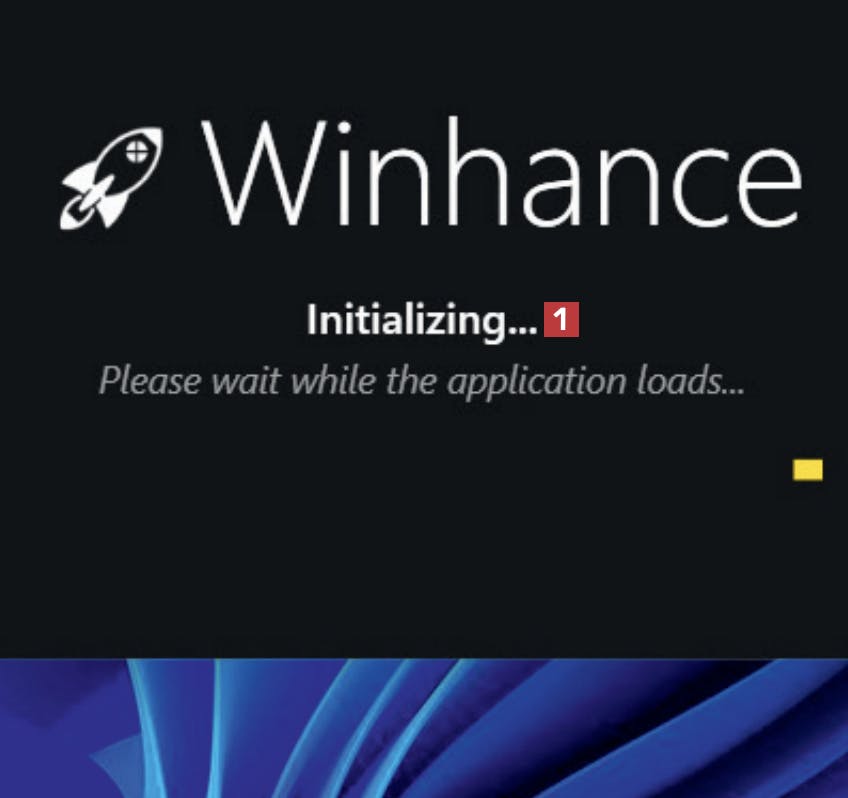
Lataa ensin Winhance kotisivuiltamme ja asenna se. Asennuksen jälkeen näet jonkin aikaa tällaisen ikkunan 1, kun ohjelma tarkastaa tietokonettasi.
2

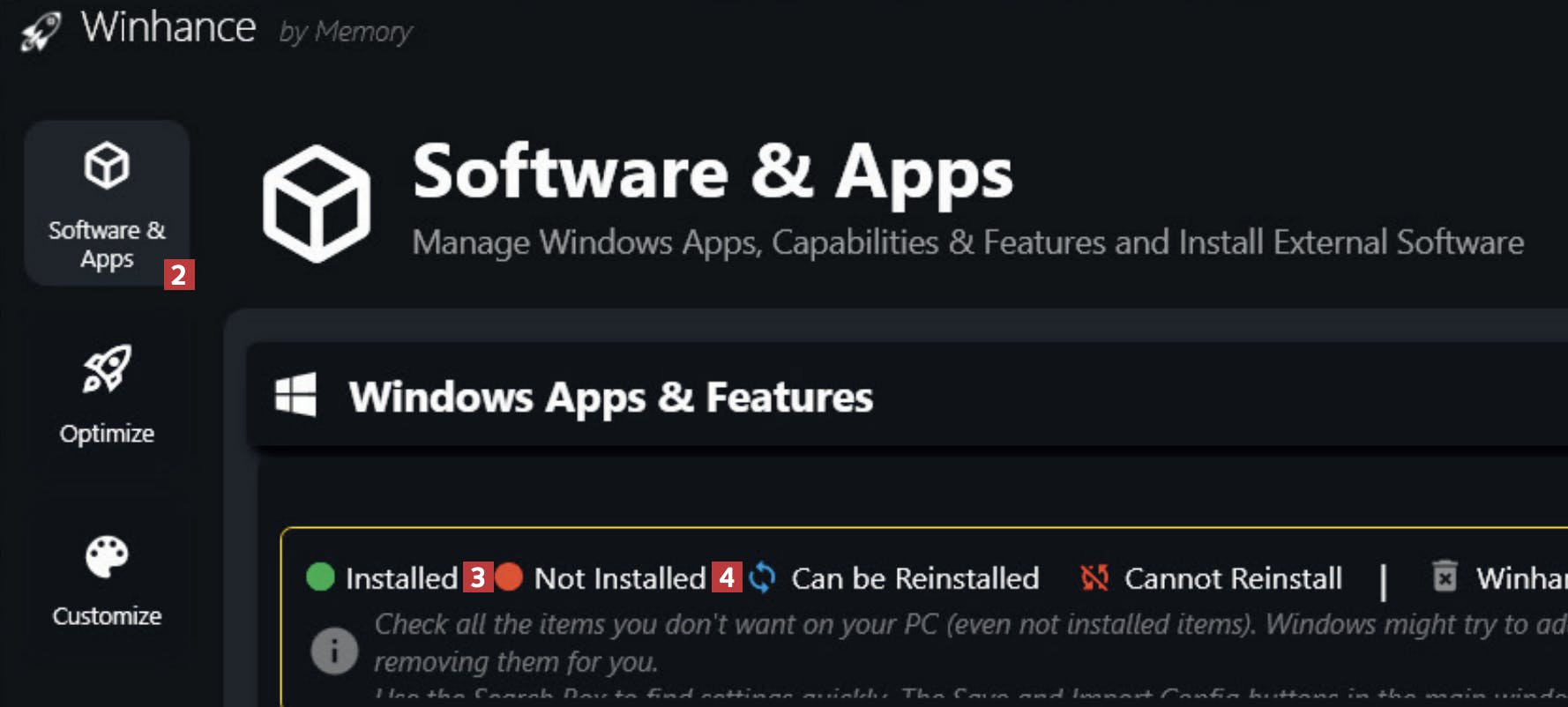
Varmista, että kohta Software & Apps 2 on valittu. Huomaa ohjelman värikoodaus: vihreä 3 tarkoittaa, että ohjelma on asennettu tietokoneellesi ja punainen väri 4 merkitsee sitä, ettei ohjelmaa löydy laitteeltasi. Sinun tarvitsee siis huomioida vain vihreällä merkityt ohjelmat.
3

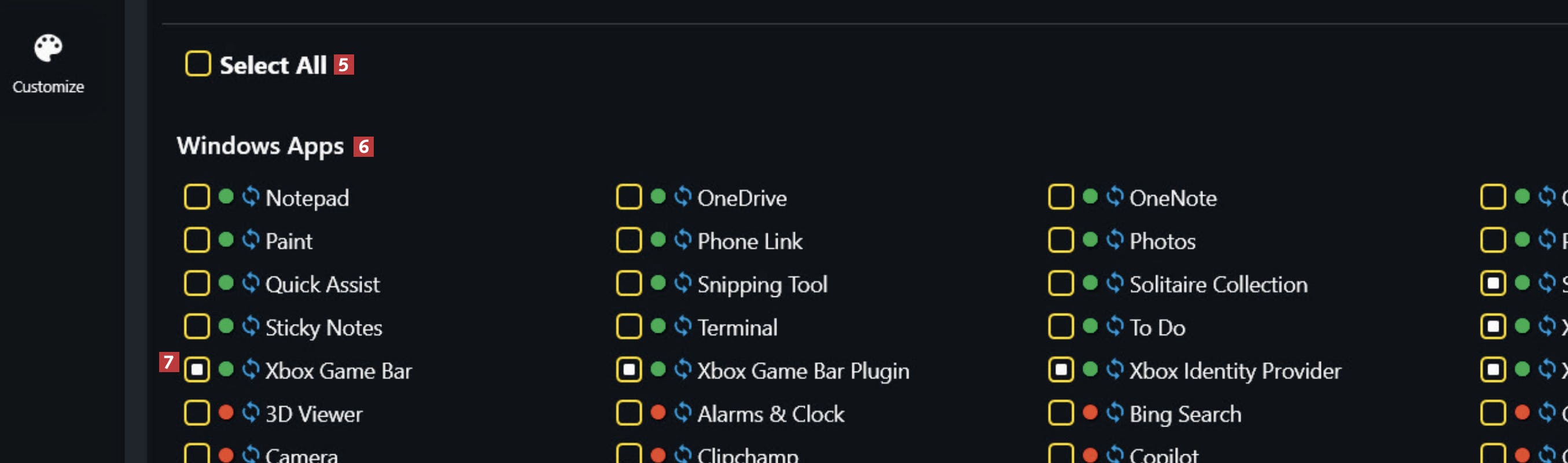
Poista merkintä kohdasta Select All 5. Käy läpi Windows Apps 6 -luettelon vihreällä merkityt ohjelmat. Merkitse 7 siis ohjelmat, jotka haluat poistaa. Huomaa kuitenkin, että lista saattaa näyttää erilaiselta sinun laitteellasi riippuen siitä, mitä ohjelmia tietokoneellasi on asennettuna.
4

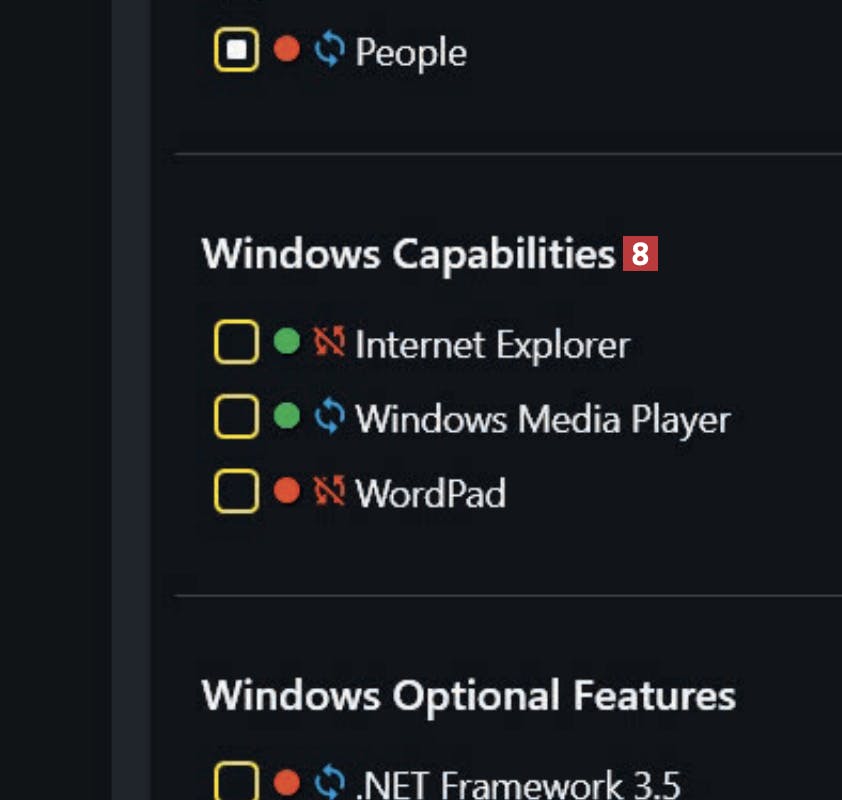
Voit valita poistettavia ohjelmia tarvittaessa myös kohdasta Windows Capabilities 8.
5

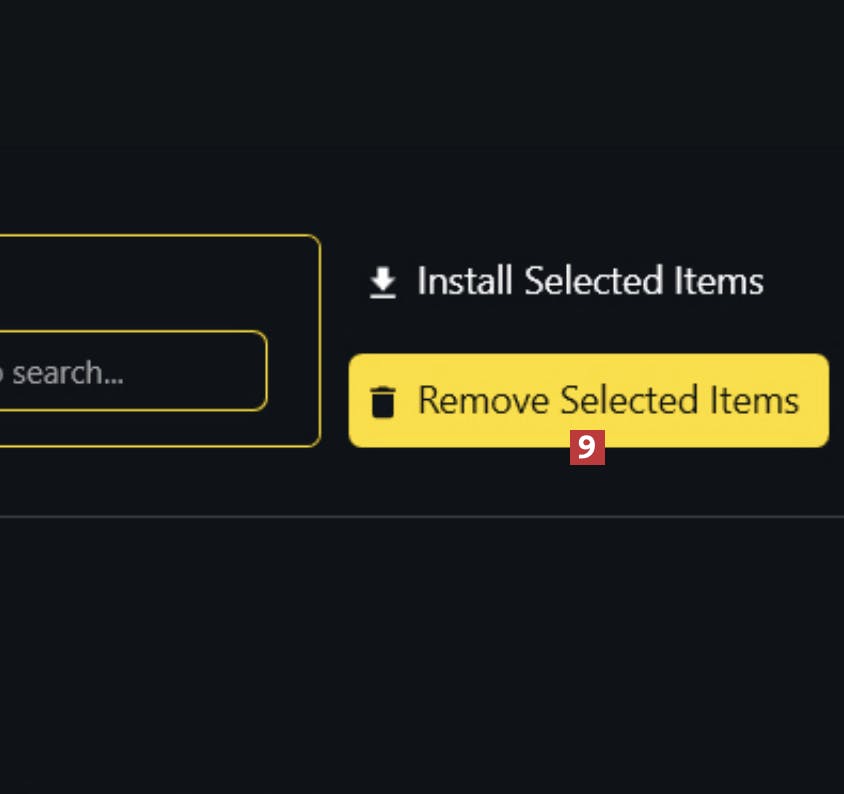
Kun olet tehnut valinnat, voit poistaa ohjelmat napsauttamalla oikeassa yläkulmassa painiketta Remove Selected Items 9.
6

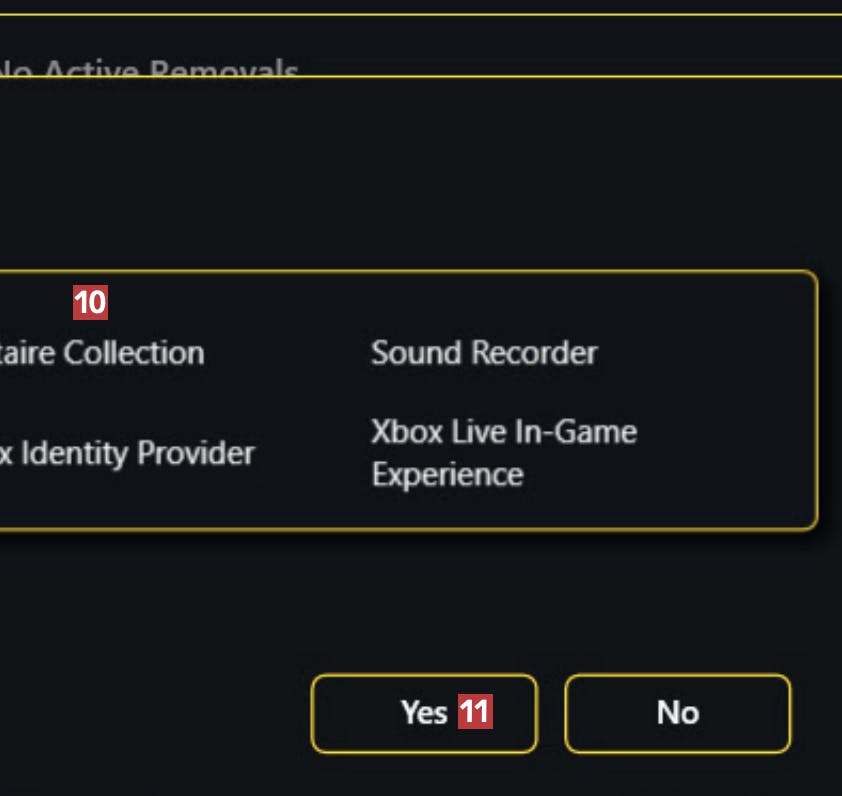
Avautuvasta ruudusta 10 näet vielä kerran poistettavat ohjelmat. Vahvista valintasi napsauttamalla painiketta Yes 11.
7

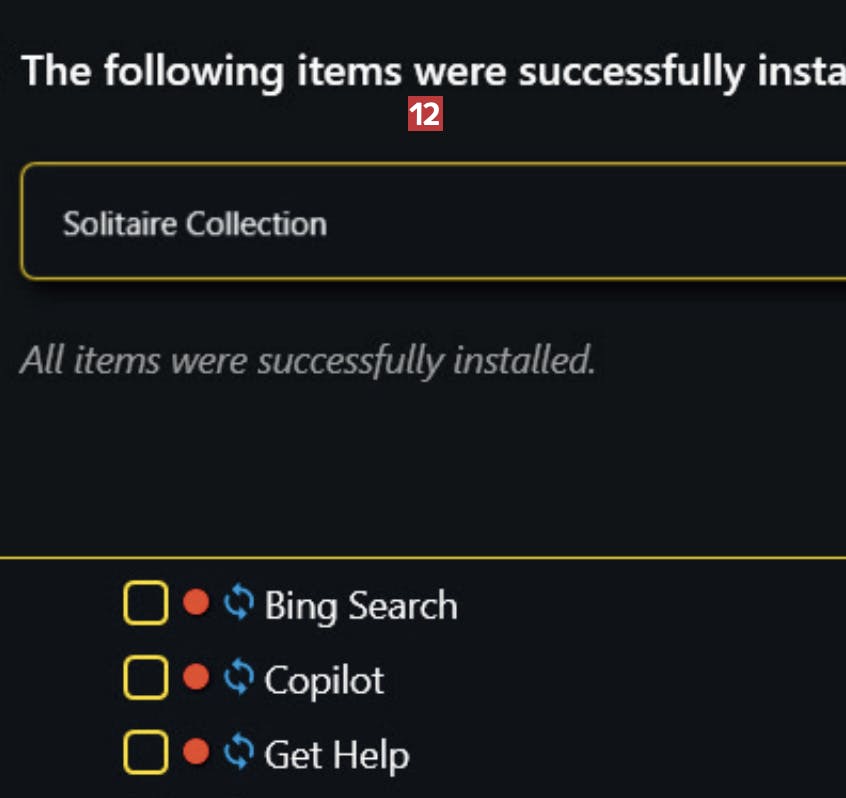
Winhance poistaa nyt ohjelmat. Seuraavaksi jälkeen näet tämän ilmoituksen 12, ja voit sulkea ohjelman.

Niksi

Asenna uusia ohjelmia vaivatta

Winhancea voi käyttää myös Windows-ohjelmien asentamiseen. Hyödynnä toimintoa esimerkiksi, jos kadut jonkin ohjelman poistamista.
1

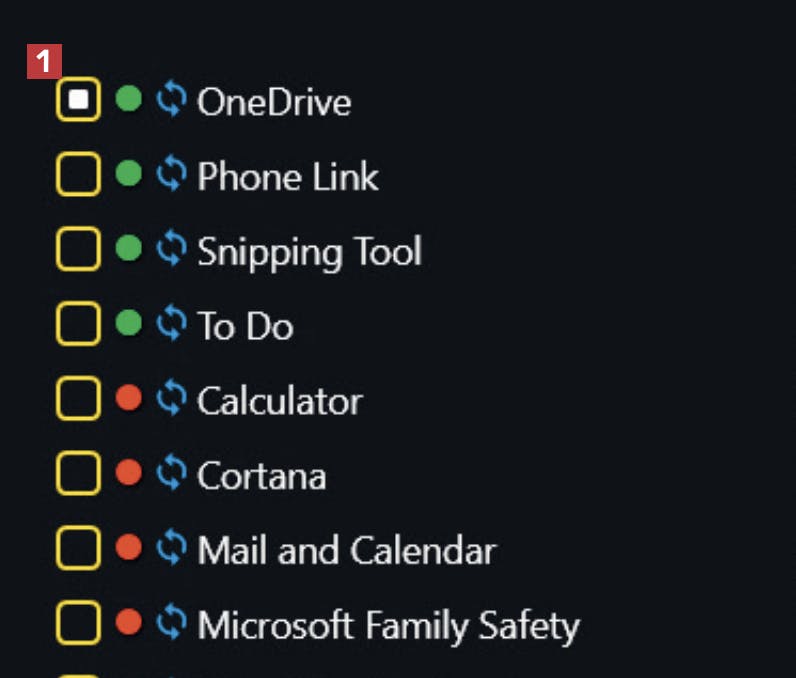
Avaa ohjelma ja varmista, että kohta Software & Apps on valittuna. Merkitse 1 ohjelmat, jotka haluat asentaa tietokoneellesi.
2

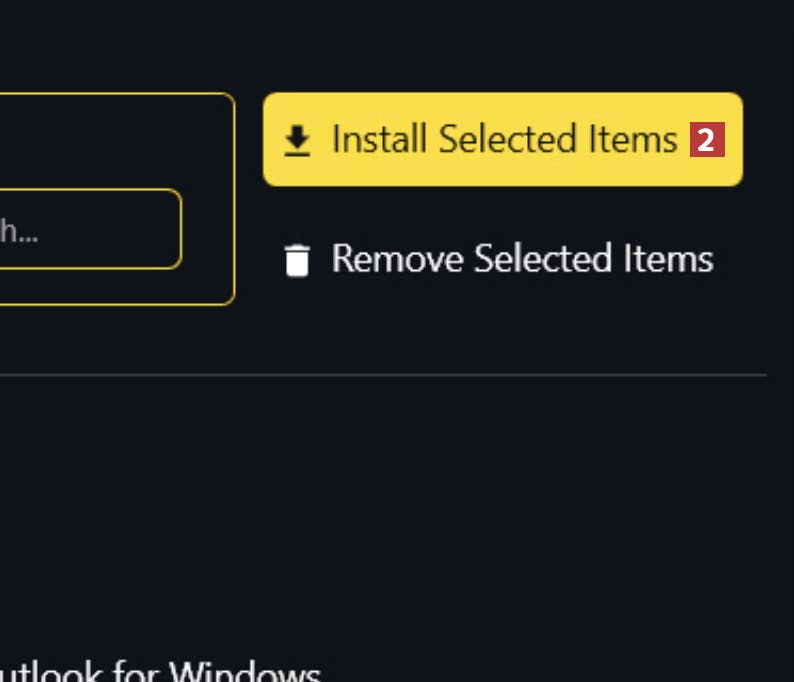
Asenna seuraavaksi valitut ohjelmat napsauttamalla painiketta Install Selected Items 2 Valitse seuraavasta ikkunasta Yes.

Lataa lehtiversio (PDF)

Lataa artikkeli pdf-muodossa samanlaisena kuin se julkaistiin alunperin KotiMikro -lehdessä.