

Lataa ohjelma
Lataa ohjelma PowerToys, ja sitten pääset alkuun alla olevan perusteellisen oppaan avulla. Voit ladata testatun ja viruksettoman version suoraan verkkosivuiltamme alla olevasta linkistä:

Ohjeita
Alla on vaiheittainen opas ohjelman käytön aloittamisesta.
Ota käyttöön Command Palette
Command Paletten käyttö edellyttää, että tietokoneeseen on asennettuna Microsoftin Powertoys-työkaluohjelma. Päivitä Powertoys uusimpään versioon. Se on tärkeää, koska Command Palette on täysin uusi toiminto.
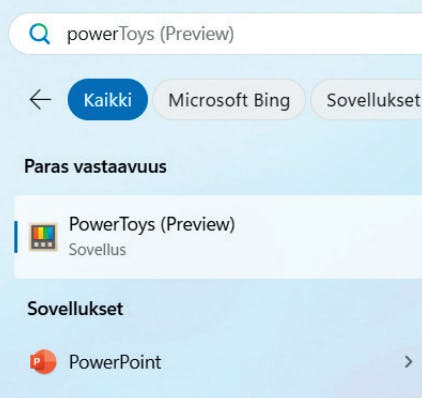
Lataa Powertoys-sovellus verkkosivustoltamme ja asenna se tietokoneellesi. Powertoys on kokoelma hyödyllisiä työkaluja, mukaan lukien Command Palette.
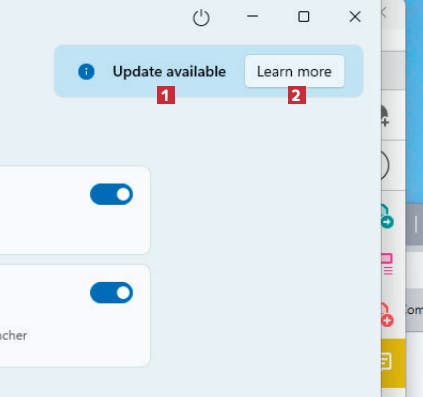
Jos ohjelma on jo asennettu tietokoneellesi, varmista, että se on päivitetty uusimpaan versioon. Jos näet kentän Update available 1 napsauta kohtaa Learn more 2.
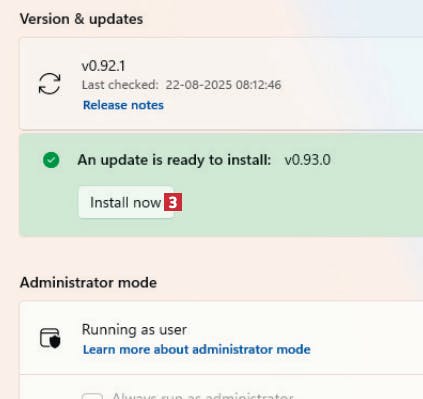
Napsauta Install now 3 saadaksesi Powertoysin uusimman version, joka sisältää uutena ominaisuutena Command Palette -toiminnon.
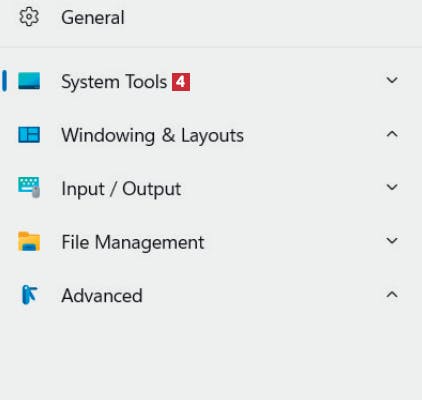
Ohjelman vasemmassa reunassa näet valikossa kohdan nimeltä System Tools 4. Valitse se päästäksesi asetuksiin.
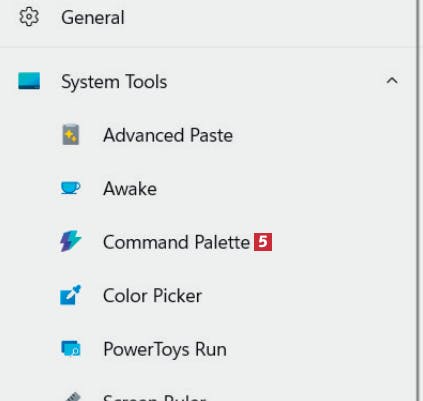
Etsi avautuvasta luettelosta kohta Command Palette 5 ja valitse se napsauttamalla.
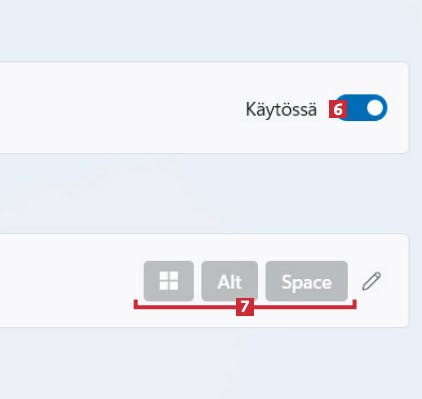
Varmista, että Käytössä 6 on aktivoitu. Alapuolella näet näppäinoikotien 7 työkalun käynnistämiseen: avaa se painamalla yhtä aikaa Windows-, Alt- ja välilyöntinäppäimiä.
Etsi nopeasti sisältöä koneelta
Kun Command Palette on aktivoitu, voit ottaa sen käyttöön. Löydät tiedostosi, kansiosi ja ohjelmat helposti muutamalla napsautuksella. Katso tästä, miten se tehdään.
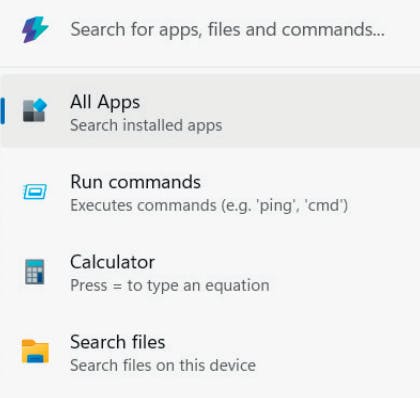
Paina yhtä aikaa Windows-, Altja välilyöntinäppäimiä käynnistääksesi Command Palette -sovelluksen koneellasi. Ikkuna avautuu muiden avoinna olevien ikkunoiden päälle.
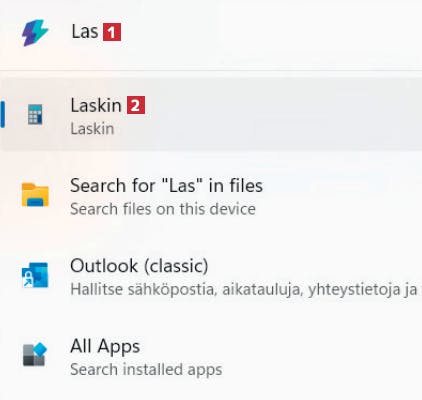
Ala kirjoittaa hakusanaa, kuten esimerkiksi las 1 , avataksesi ohjelman Laskin 2. Avaa ohjelma Enter-näppäimellä tai tyhjennä kenttä Esc-näppäimellä.
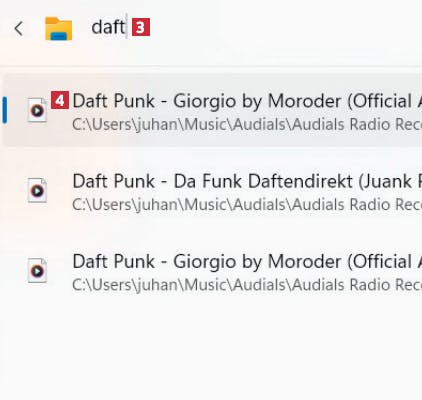
Jos haluat etsiä tallentamaasi tiedostoa tietokoneeltasi, ryhdy kirjoittamaan tiedoston nimeä, esimerkiksi daft 3. Sitten saat tulokseksi kappaleita kyseiseltä bändiltä Daft Punk 4.
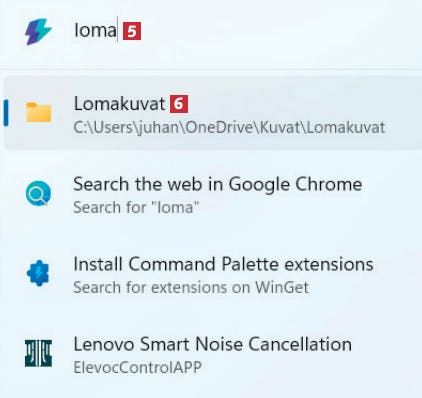
Voit etsiä Command Palettella myös kansioita. Kirjoita hakuun esimerkiksi loma 5 löytääksesi kansion Lomakuvat 6.
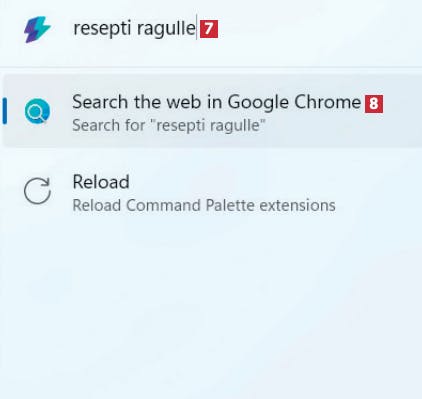
Jos haluat tehdä verkkohaun, kirjoita hakukenttään ??. Kun olet tehnyt sen, näet hakukuvakkeen 7. Kirjoita sitten hakusana, esimerkiksi resepti ragulle 8, ja paina Enter.
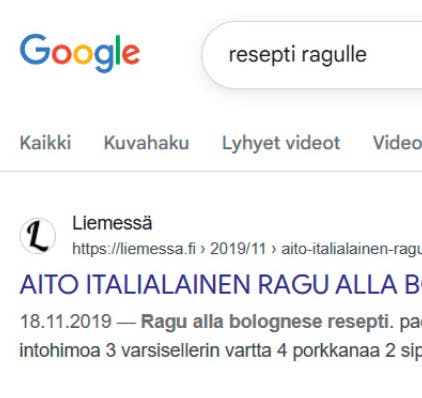
Command Palette tekee suoraan Google-haun. Verkkosivu avautuu valitsemassasi oletusselaimessa.
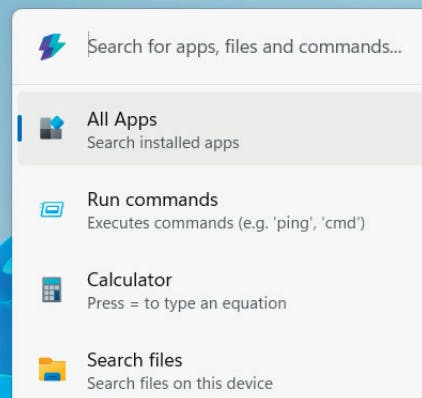
Saat suljettua Command Paletten milloin tahansa samalla näppäinyhdistelmällä, jolla olet sen avannutkin. Paina vain uudelleen Windows-, Alt- ja välilyöntinäppäimiä.
Lataa lehtiversio (PDF)
Lataa artikkeli pdf-muodossa samanlaisena kuin se julkaistiin alunperin KotiMikro -lehdessä.

