
Lataa ohjelma
Lataa ohjelma Media Squeeze, ja sitten pääset alkuun alla olevan perusteellisen oppaan avulla. Voit ladata testatun ja viruksettoman version suoraan verkkosivuiltamme alla olevasta linkistä:

Ohjeita
Alla on vaiheittainen opas ohjelman käytön aloittamisesta.
Näin asennat ohjelman
Aloita lataamalla Media Squeeze verkkosivustoltamme. Sen jälkeen Windows avaa koneellasi Microsoft Store -sovelluksen, jolla asennus viimeistellään.
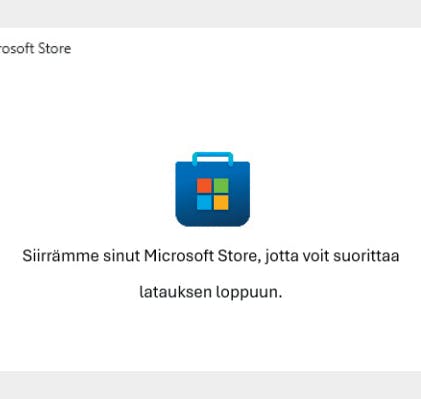
Lataa Media Squeeze verkkosivustoltamme ja aloita asennus. Ensin näet näytölläsi tämän kuvan sillä aikaa, kun Microsoft Store avautuu tietokoneellasi.
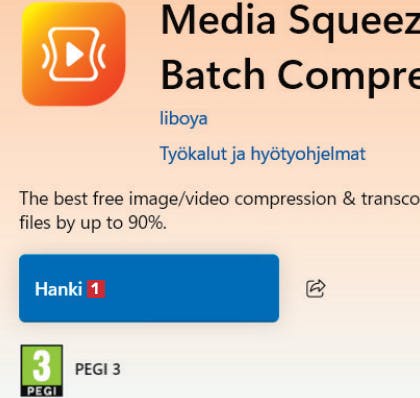
Pian ohjelman tiedot näkyvät Microsoft Store -kaupassa. Napsauta Hanki-painiketta 1 asentaak- sesi sen tietokoneellesi.
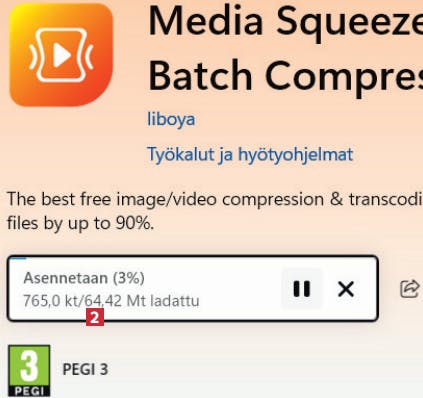
Sitten asennus alkaa. Ohjelman täysversio vie tallennustilaa noin 64 megatavua 2.
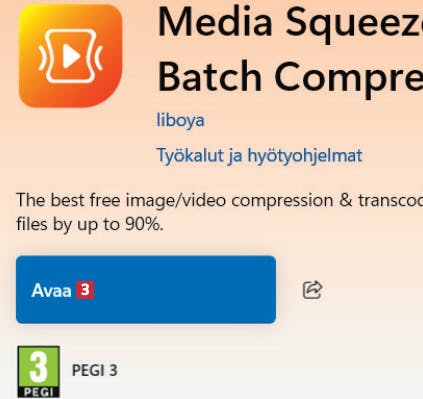
Kun Media Squeeze on ladattu ja asennettu tietokoneellesi, valitse Avaa 3 käynnistääksesi ohjelman.
Pienennä valokuviasi
Voit itse päättää, kuinka paljon kuvatiedostojasi pienennetään Media Squeeze -ohjelmalla. Valittuasi asetukset sinun tarvitsee vain raahata kuvat ohjelman ikkunaan, ja ne pakkautuvat välittömästi.
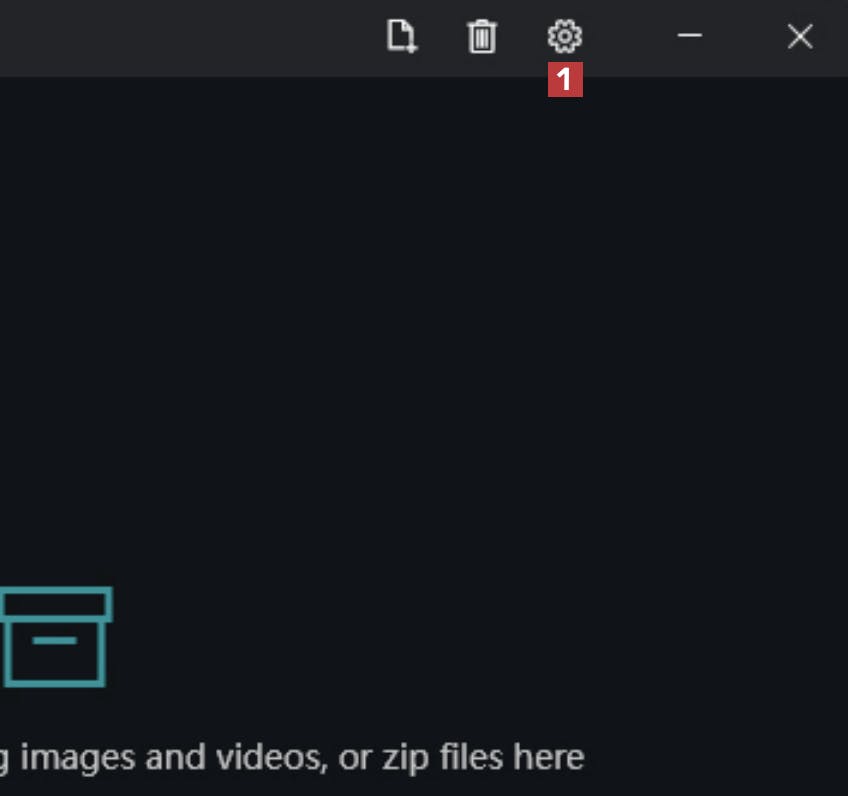
Avaa Media Squeeze. Ensin sinun täytyy valita asetuksista, kuinka paljon haluat kuviasi pakattavan. Voit tehdä sen napsauttamalla hammasrataskuvaketta 1.
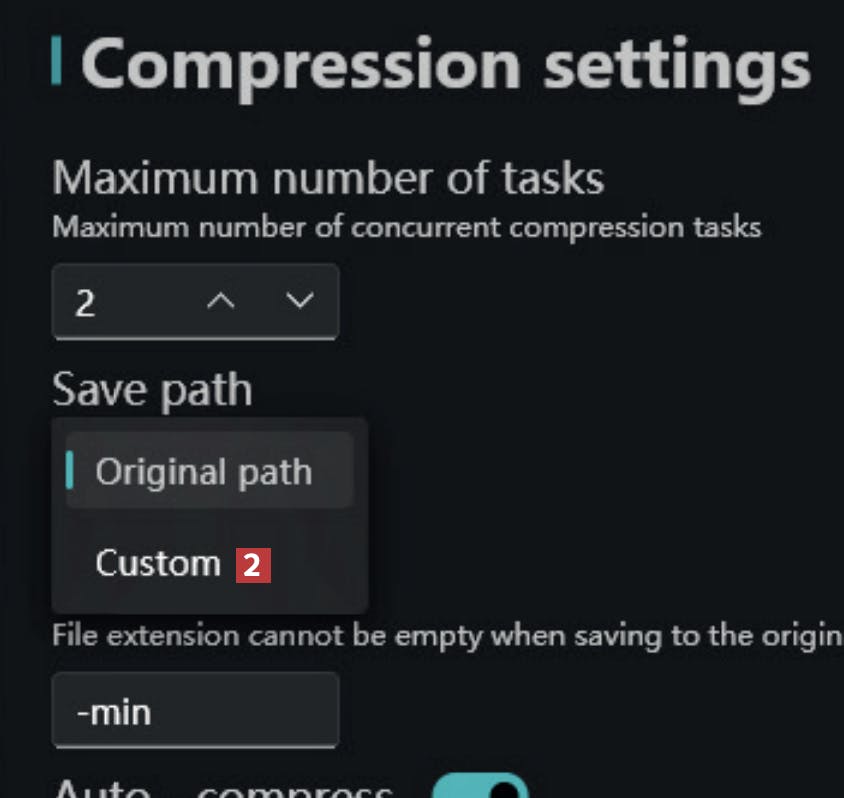
Pienennetty kuva tallennetaan oletuksena samaan kansioon kuin alkuperäinen otos. Napsauttamalla Custom-painiketta 2 voit myös halutessasi itse valita kohdekansion.
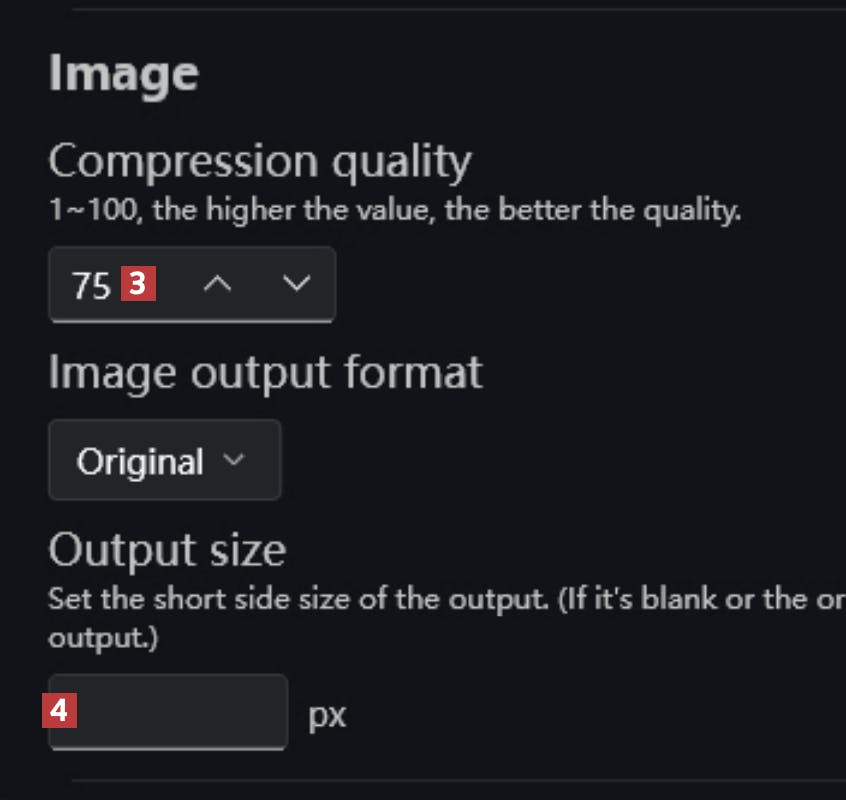
Selaa asetuksia hieman alaspäin. Mitä suurempi arvo kohdassa Compression Quality 3 on, sitä enemmän kuvat vievät tilaa. Voit myös syöttää lyhimmän sivun pituuden 4.
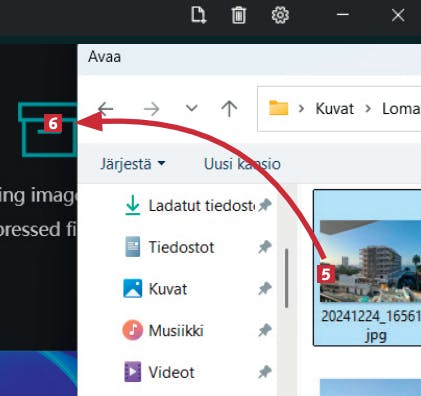
Avaa kuvakansiosi. Voit nyt raahata yhden tai useamman kuvan kansiosta 5 suoraan Media Squeezeen 6.
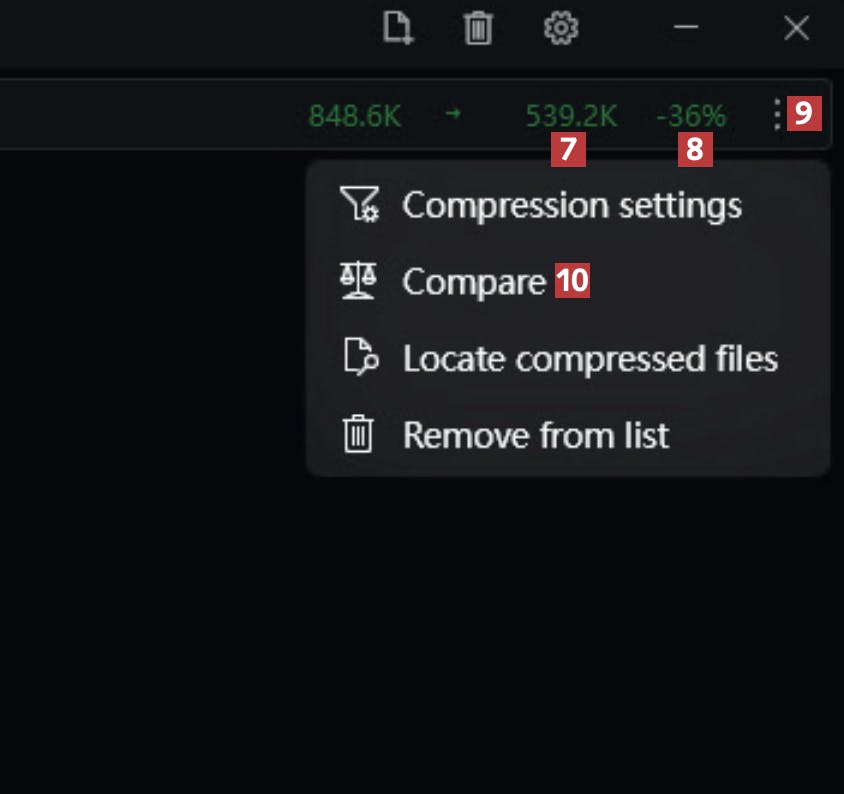
Muutaman sekunnin kuluttua kuva on pakattu. Tässä tapauksessa lopullinen koko 7 on 36 prosenttia 8 alkuperäistä pienempi. Napsauta kolmea pistettä 9 ja valitse Compare 10.
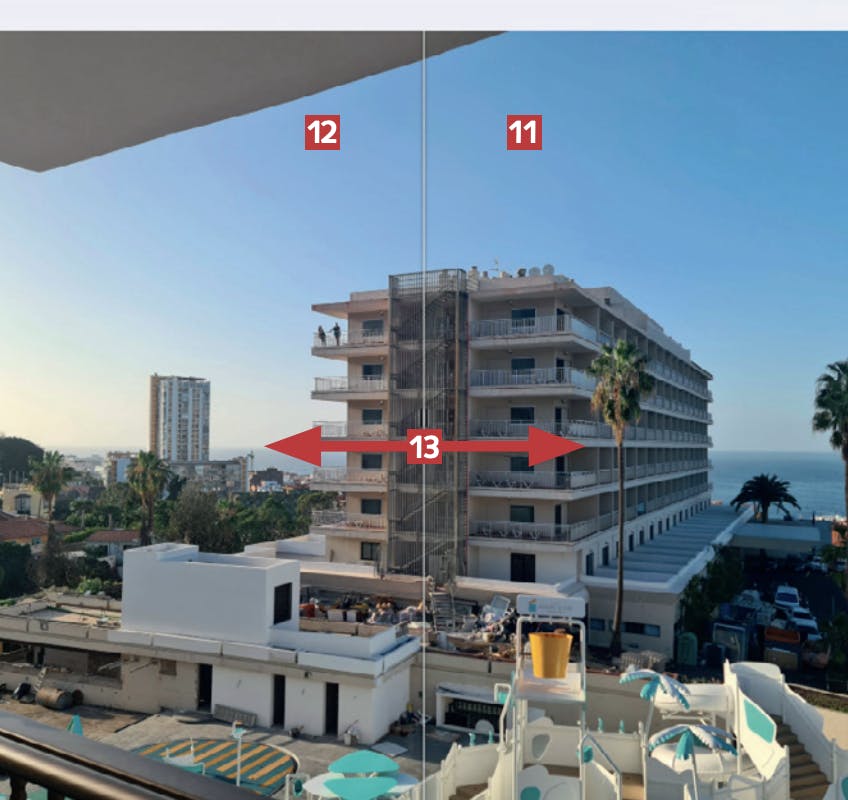
Sitten avautuu näkymä, jossa alkuperäinen 11 ja pakattu 12 kuva ovat vierekkäin. Voit nyt vetää keskellä olevaa liukusäädintä 13 vertaillaksesi kuvia keskenään.
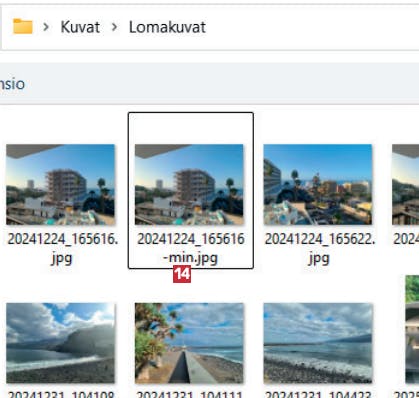
Pakattu kuva on tallennettu alkuperäisen kopiona, jonka nimeen on lisätty loppuun -min 14. Voit käyttää pakattua kuvaa, kun haluat lähettää otoksen muille.
Kutista videoitasi
Voit pakata myös videoleikkeesi, jotta ne vievät vähemmän tilaa. Aloita valitsemalla, kuinka paljon haluat pienentää videotiedostosi kokoa.
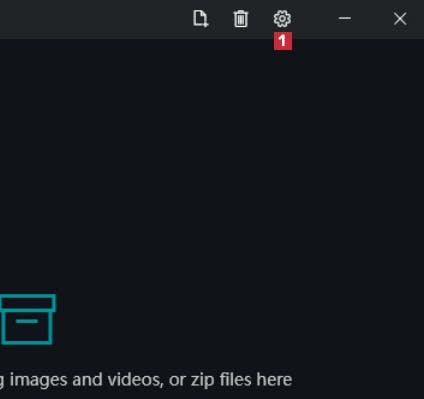
Avaa Media Squeeze. Ensin sinun on käytävä läpi ohjelman asetukset ja valittava, kuinka paljon videotasi pakataan. Napsauta hammasratasikonia 1.
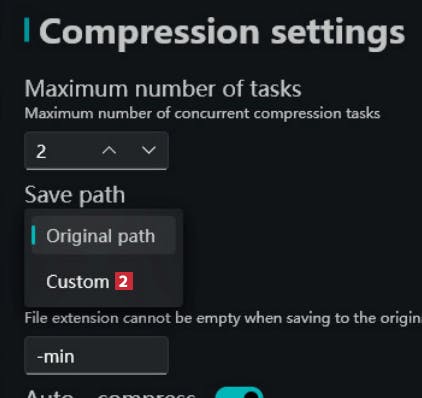
Videosi tallennetaan oletuksena samaan kansioon kuin alkuperäinen tiedosto. Voit kuitenkin valita kansion tarvittaessa itse napsauttamalla Custom-painiketta 2.
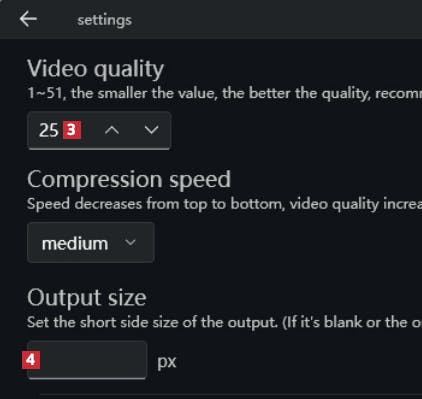
Voit itse päättää, kuinka paljon tiedostoja pakataan. Mitä pienempi arvo on 3, sitä enemmän videot vievät tilaa. Voit myös syöttää kuvan lyhyen sivun pituuden pikseleinä 4.
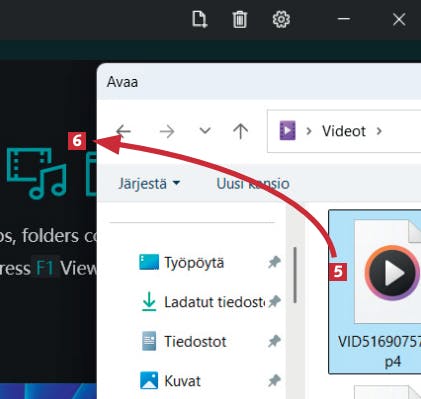
Avaa kansio, jossa videosi ovat. Vedä seuraavaksi yksi tai useampi videoleike kansiosta 5 Media Squeeze -ohjelmaan 6.
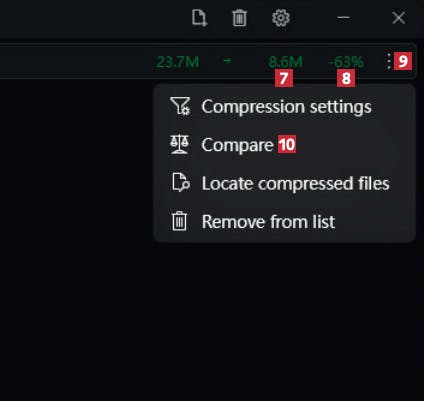
Kun video on pakattu, voit nähdä toimenpiteen vaikutuksen prosentteina 7 ja uuden tiedoston koon 8. Napsauta kolmea pistettä 9 ja valitse sitten Compare 10.
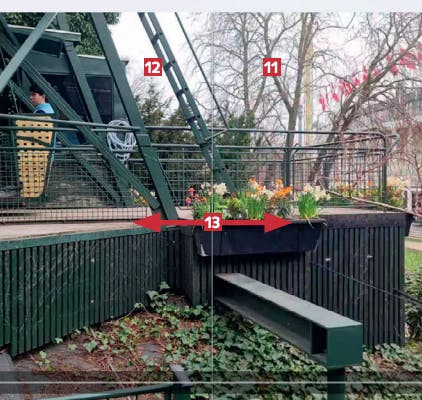
Sitten pääset näkymään, jossa alkuperäinen 11 ja pakattu 12 videoleike ovat vierekkäin. Voit nyt vetää kuvia rajaavaa liukusäädintä 13 vertaillaksesi videoiden laatua.
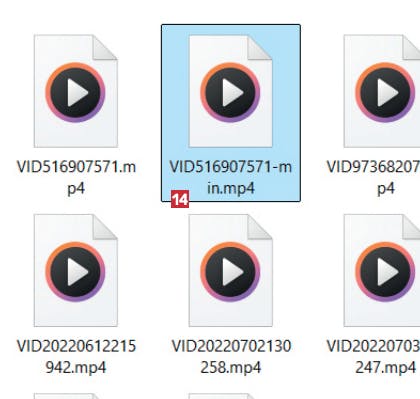
Pakattu video tallennetaan alkuperäisen kopiona, ja nimeen lisätään loppuun -min 14. Voit käyttää tätä pakattua tiedostoa, kun haluat lähettää videoleikkeen muille.
Lataa lehtiversio (PDF)
Lataa artikkeli pdf-muodossa samanlaisena kuin se julkaistiin alunperin KotiMikro -lehdessä.

