

Mahdollinen diagnoosi: Testaa toimiiko yhteys selaimessa
Speedtest-sovellus käyttää selainkomponenttia tarkistaakseen yhteytesi nopeuden, joten se antaa osviittaa siitä, missä ongelmasi verkon kanssa todennäköisesti piilee.
Lataa ohjelma
Napsauta alla olevaa linkkiä ladataksesi ohjelman Speedtest verkkosivuiltamme testattuna ja viruksettomana versiona:

Ohjeita
Alla on vaiheittainen opas ohjelman käytön aloittamisesta.

Lataa ohjelma verkkosivuiltamme ja asenna se. Avattuasi ohjelman napsauta painiketta Go 1.
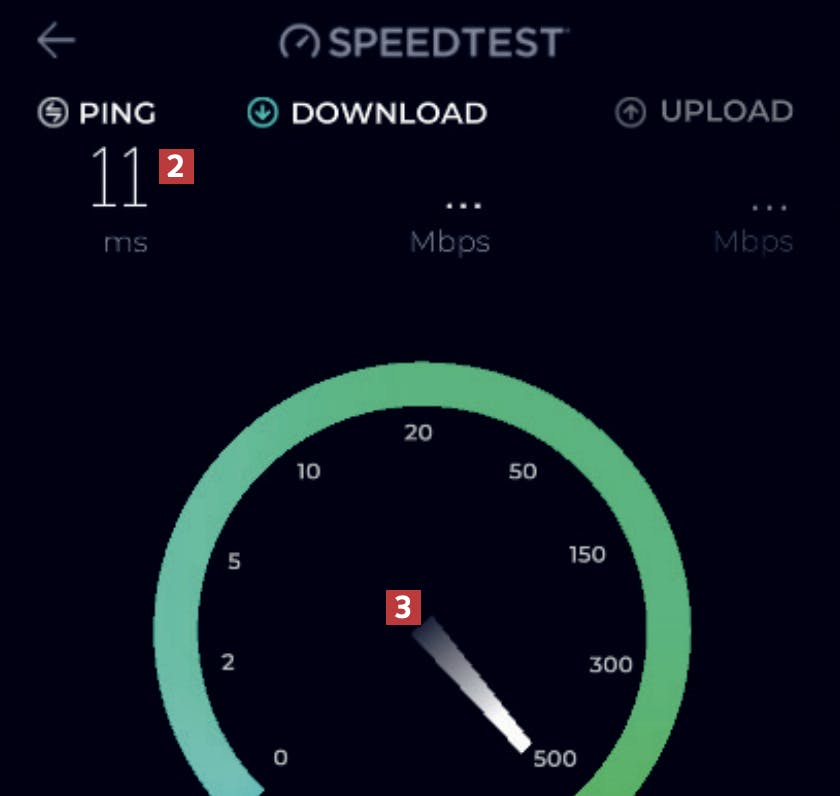
Sovellus tarkistaa aluksi pingajan 2 ja sitten latausnopeuden 3. Yli viisikymmentä millisekuntia ylittävä ping-aika viittaa kehnoon yhteyteen.
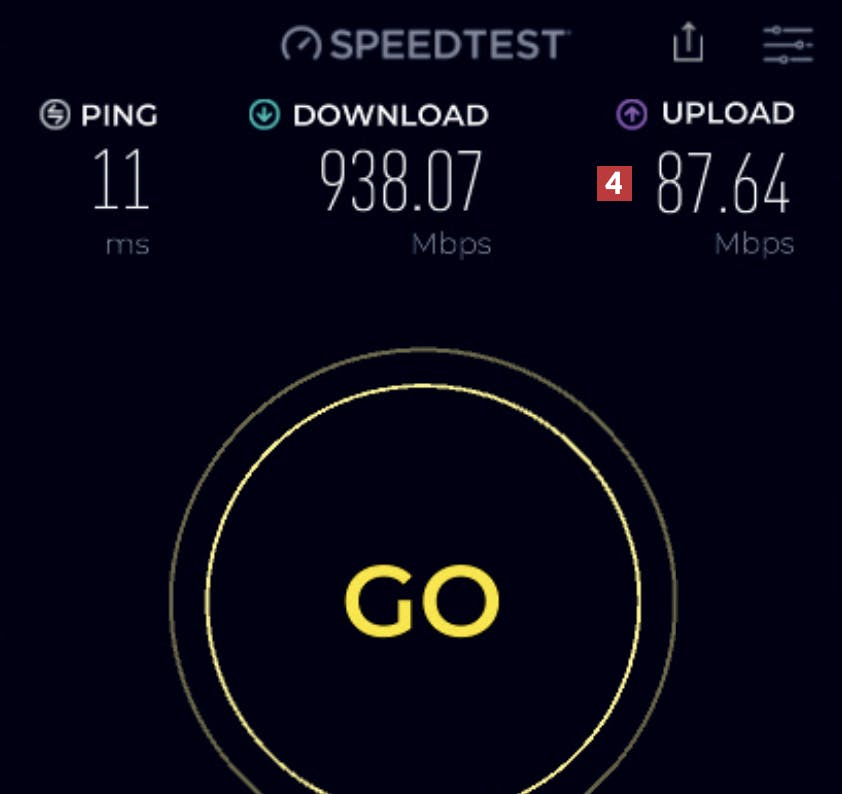
Sovellus tarkastaa myös lähetysnopeuden 4. Jos Speedtest pystyy välittämään liikennettä, kuten tässä, selaimen internetyhteydessä ei yleensä ole ongelmia.
Mahdollinen diagnoosi: Tarkista Windowsin verkkoyhteys
Tietokoneesi verkkoyhteys saattaa olla kunnossa, vaikka Speedtest ei pystyisi mittaamaan nopeuttasi. Voit tarkistaa tilanteen itse Ashampoon Net Watcher -ohjelmalla.
Lataa ohjelma
Napsauta alla olevaa linkkiä ladataksesi ohjelman Ashampoo Net Watcher verkkosivuiltamme testattuna ja viruksettomana versiona:

Ohjeita
Alla on vaiheittainen opas ohjelman käytön aloittamisesta.
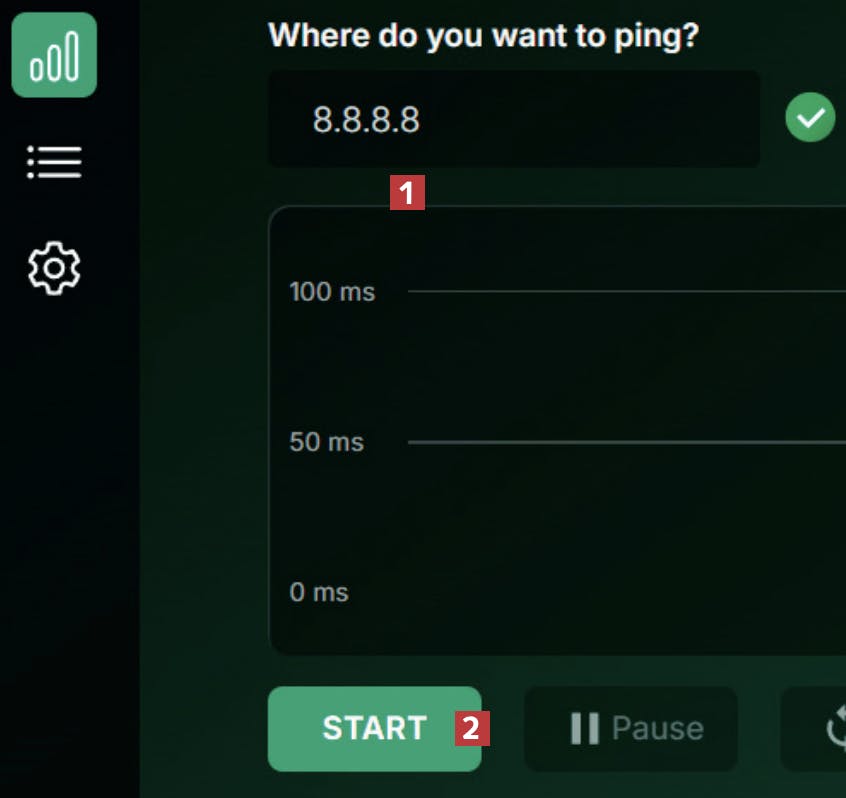
Lataa Net Watcher verkkosivultamme ja asenna ohjelma. Ohjelma käyttää referenssinä Googlen DNS-osoitetta 1. Käynnistä testi napsauttamalla painiketta Start 2.
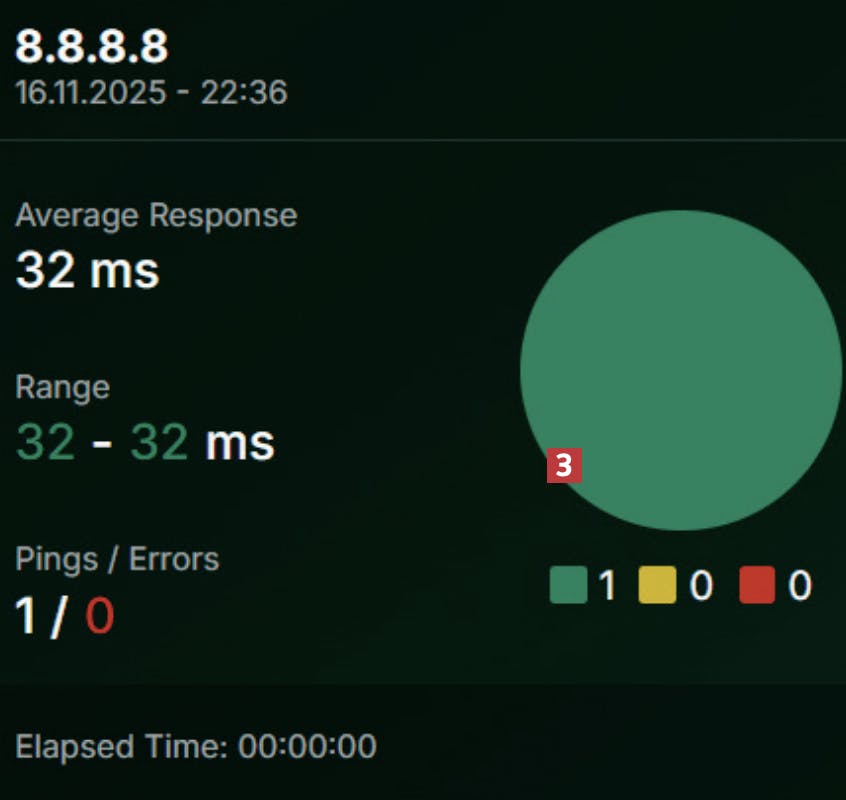
Ohjelma lähettää dataa edestakaisin verkon eri palvelimille.
Kaavion väreistä näet, havaitseeko
ohjelma virheitä 3. Vihreä väri osoittaa, että kaikki on kunnossa.
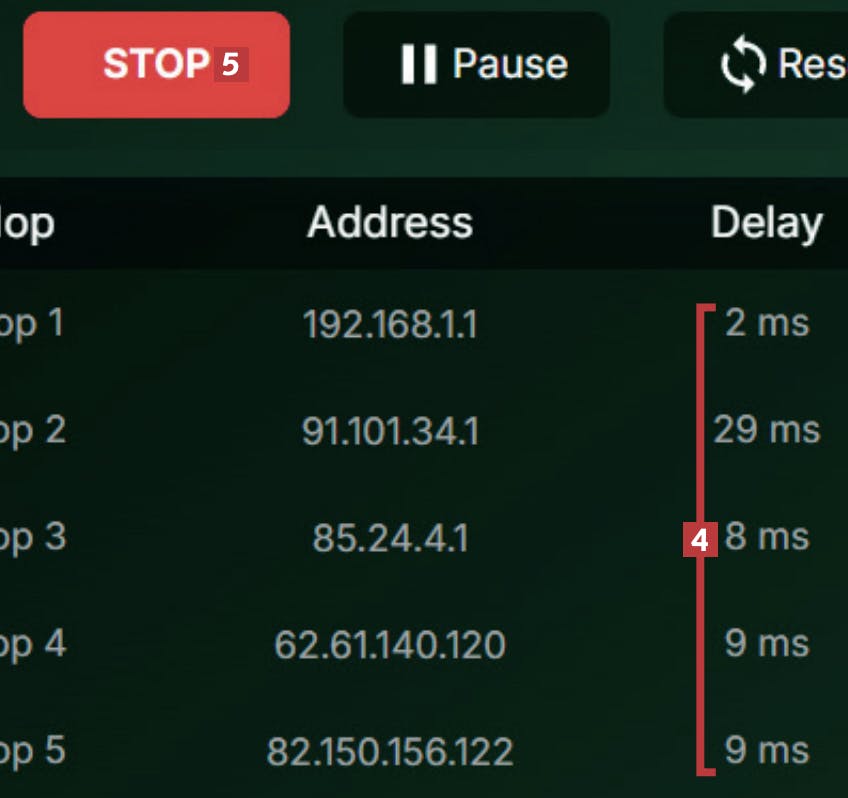
Voit myös seurata liikenteen nopeuden vaihteluita 4 ja testiin käytettäviä servereitä. Anna testin jatkua joitain minuutteja ja lopeta se sitten napsauttamalla painiketta Stop 5.
Mahdollinen ratkaisu: Nollaa selain
Ongelmat verkkosivujen avaamisessa tai yhteyden nopeudessa ja vakaudessa voivat korjaantua yksinkertaisesti selaimen nollaamamisella.
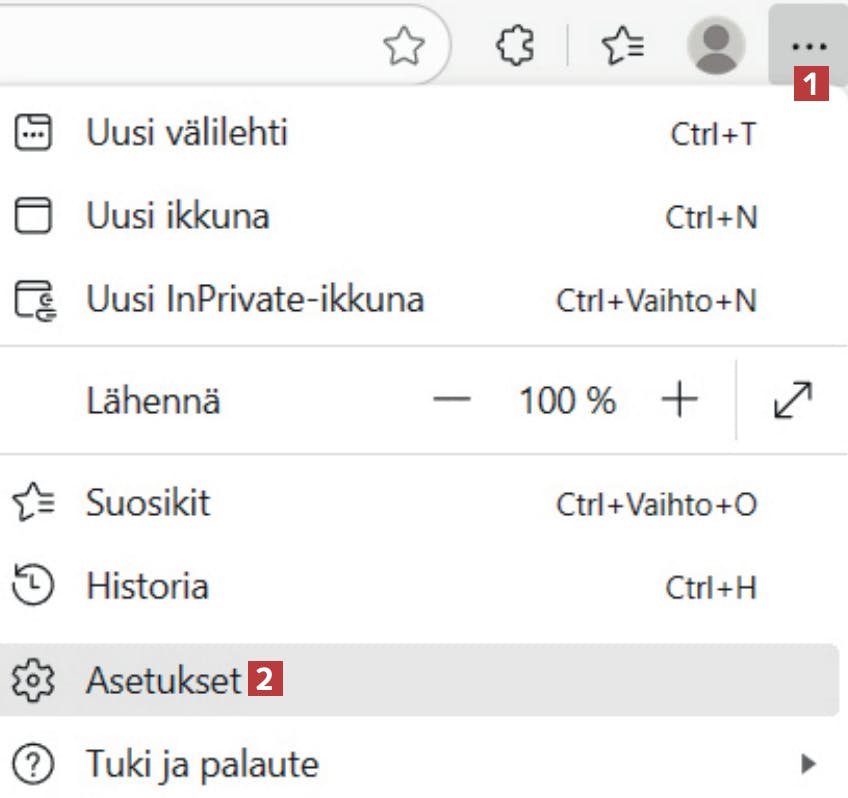
Avaa Microsoft Edgen tai Google Chromen valikko 1 ja valitse seuraavaksi Asetukset 2.
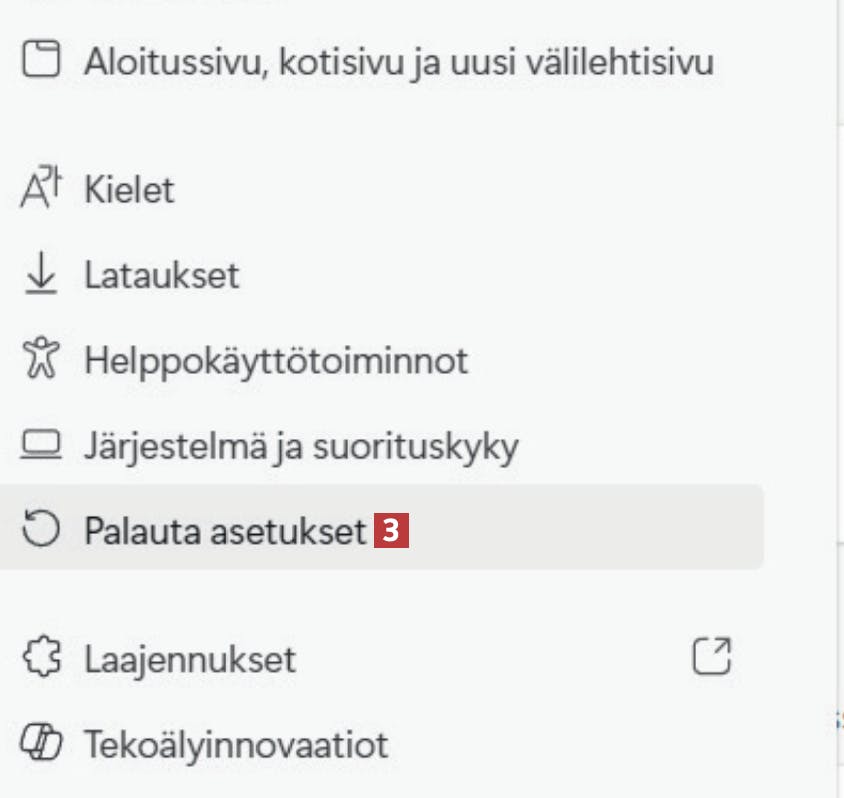
Napsauta sitten ruudun vasemman reunan valikosta kohtaa Palauta asetukset 3.
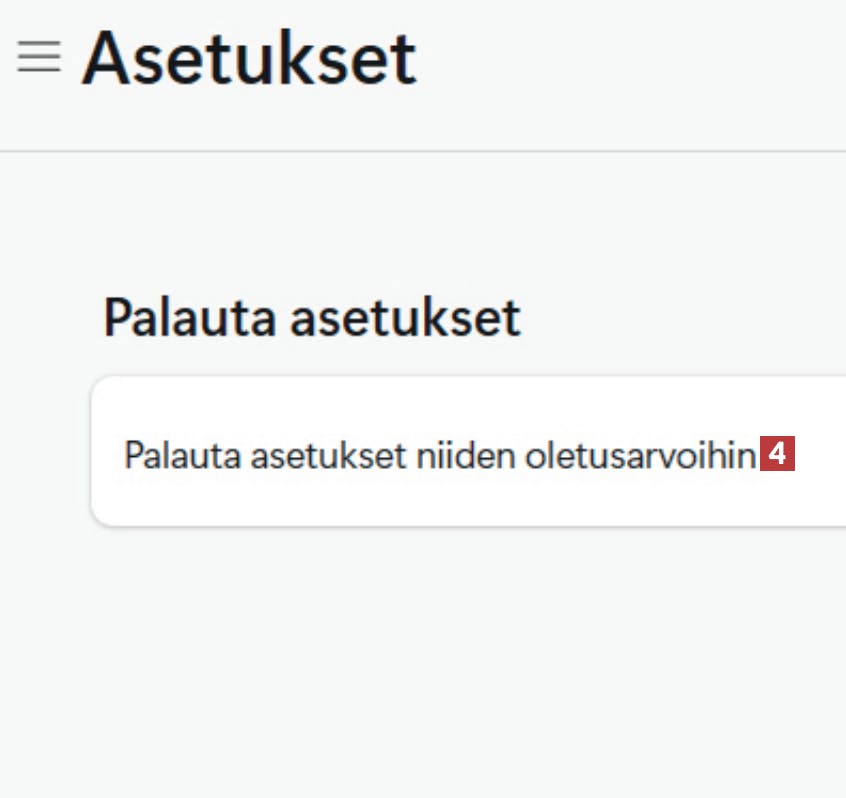
Napsauta nyt ikkunan keskeltä painiketta Palauta asetukset niiden oletusarvoihin 4.
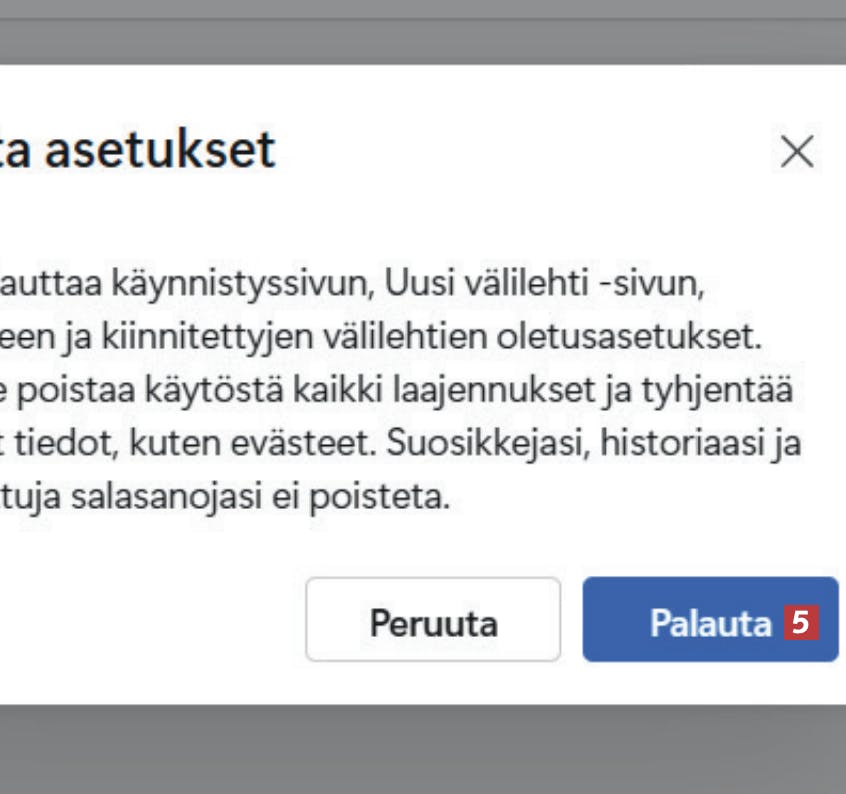
Vahvista nollaaminen valitsemalla Palauta 5. Selaimesi palautuu hetken päästä oletustilaan. Tarkista vielä, toimiiko verkkoyhteytesi nyt.
Mahdollinen ratkaisu: Nollaa Windowsin verkkoyhteys
Jos sinulla on edelleen ongelmia internetyhteyden muodostamisessa selaimen nollaamisen jälkeen, ongelmat voivat ratketa nollaamalla kaikki Windowsin verkkoyhteydet.
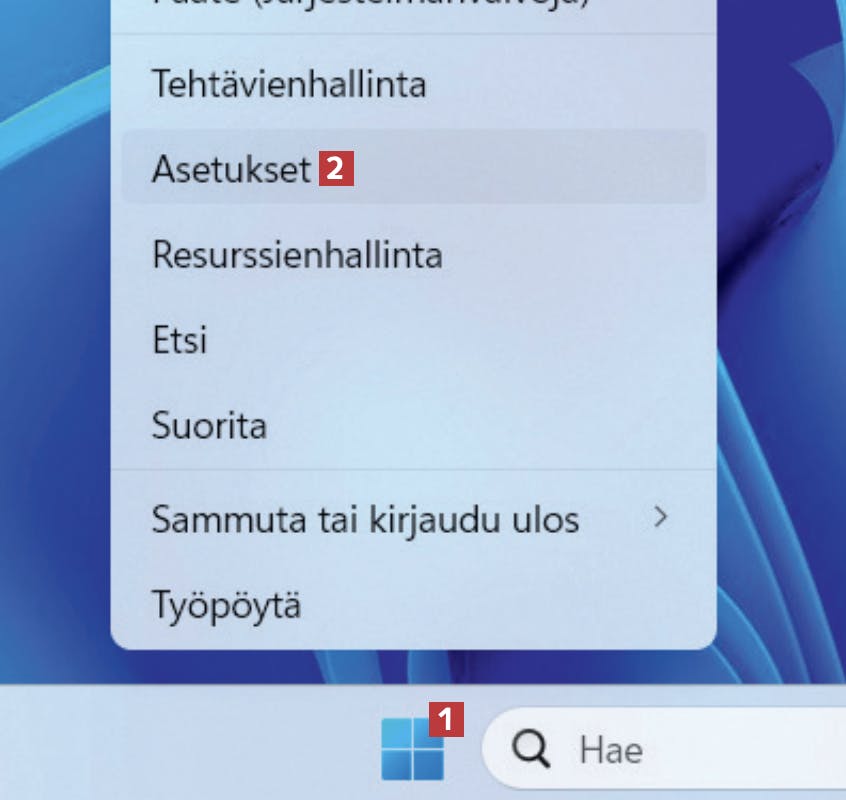
Aloita napsauttamalla Windowsin aloituspainiketta 1 hiiren kakkospainikkeella. Valitse sitten Asetukset 2.
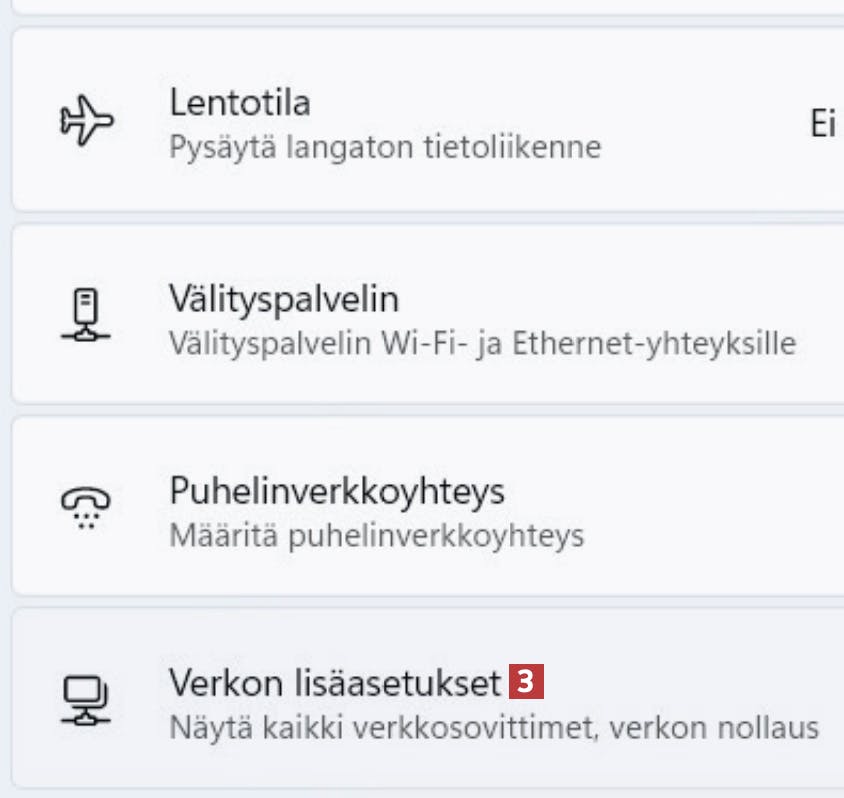
Valitse nyt vasemman reunan valikosta Verkko ja internet ja seuraavaksi ikkunan keskeltä Verkon lisäasetukset 3.
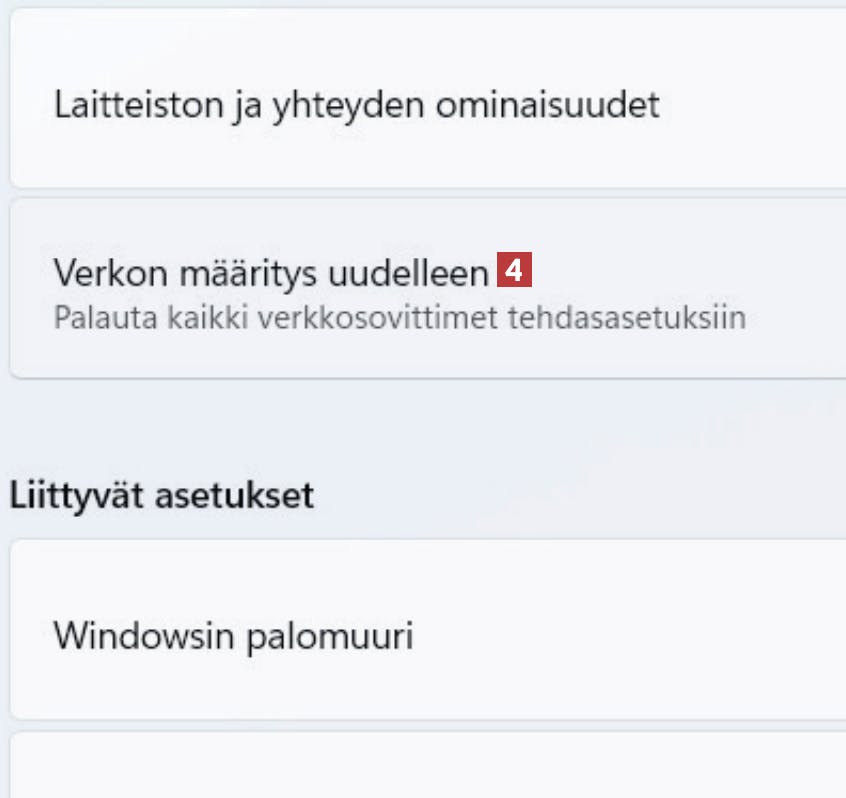
Rullaa sivua alaspäin ja valitse Verkon määritys uudelleen 4.
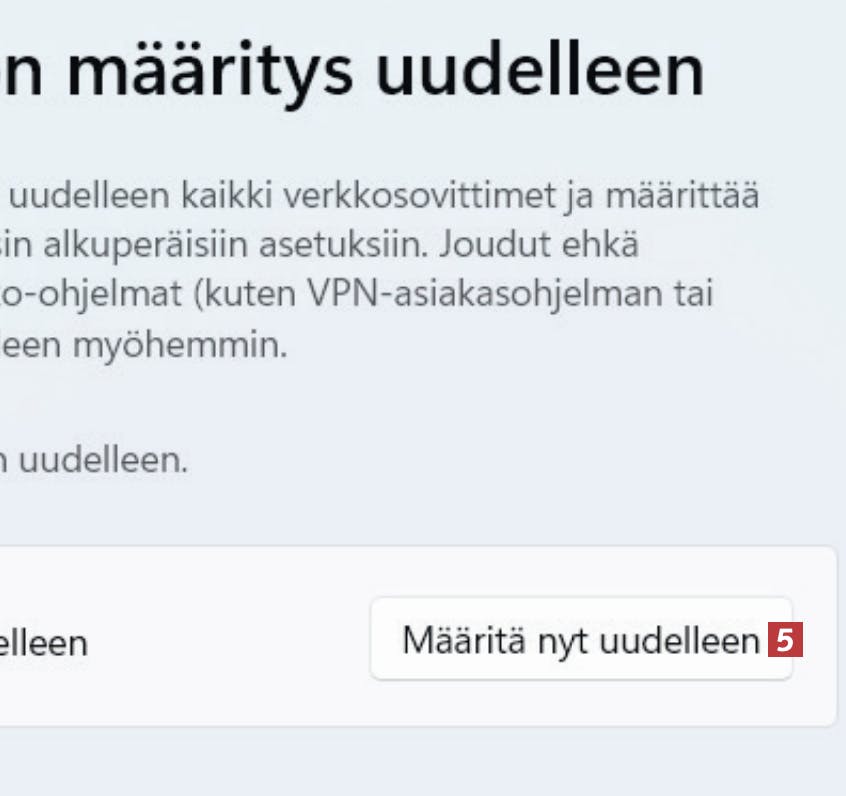
Napsauta lopuksi painiketta Määritä nyt uudelleen 5. Kestää hetken, jotta verkon asetukset palautetaan oletustilaan. Tarkista vielä, ratkesivatko ongelmasi.
Lataa lehtiversio (PDF)
Lataa artikkeli pdf-muodossa samanlaisena kuin se julkaistiin alunperin KotiMikro -lehdessä.


