Seitsemän syytä käyttää Firefoxia eikä Chromea

Firefoxissa on kaikki modernin selaimen ominaisuudet – ja vielä muutakin. Kerromme seitsemän syytä käyttää jatkossa Firefoxia.

© Shutterstock/gguy

Firefox on jäänyt viime vuosina Chromen, Edgen ja Braven kaltaisten selainten varjoon. Siitä on kuitenkin vähitellen kehittynyt yksi parhaiten suunnitelluista ja joustavimmista selaimista mille tahansa tietokoneelle.

Firefoxia kehittävät vapaaehtoiset yksityishenkilöt ja yhteisöt toisin kuin Google Chromea ja Microsoft Edgeä, joiden tekninen rakenne on selaimia ylläpitävien yritysten tarkoin varjeltu liikesalaisuus. Firefox on nimittäin niin sanottu avoimen lähdekoodin selain.

Niinpä kaikki voivat vapaasti tarkastella ja muokata sen koodia. Selain on siten täysin riippumaton suurista teknologiayrityksistä, kuten Googlesta ja Microsoftista, ja tarjoaa siksi harvinaislaatuista vapautta ja yksityisyyden suojaa verkossa.

Lukuisia mahdollisuuksia

Sujuvan toimivuutensa lisäksi Firefoxin puolesta puhuvat monet ominaisuudet, joita tarkastelemme tässä artikkelissa. Esimerkiksi lukutila muuttaa sekavan verkkosivun puhtaaksi tekstiksi ilman häiriötekijöitä. Kirjasinkokoakin voi säätää, jotta lukeminen on mahdollisimman helppoa. Firefoxia voi mukauttaa omaan makuunsa monin eri tavoin.

Voit muun muassa valita itse, mitkä painikkeet ja työkalujen pikakuvakkeet näkyvät selaimen yläpalkissa. Näin saat esimerkiksi selaushistorian avattua yhdellä napsautuksella. Firefox on yhtä turvallinen käyttää kuin muutkin suositut selaimet, ja sitä päivitetään säännöllisesti.

Lisäksi se estää automaattisesti seurantaevästeitä ja varoittaa sinua, jos vierailet epäilyttävillä verkkosivustoilla tai väärennetyissä verkkokaupoissa.

Tässä on seitsemän syytä sille, miksi Firefox voi helposti kilpailla Chromen kanssa. Itse asiassa Firefox päihittää kilpailijansa monin tavoin.

Lataa ohjelma

Napsauta alla olevaa linkkiä ladataksesi ohjelman Firefox verkkosivuiltamme testattuna ja viruksettomana versiona:

1. Helposti hallittavat välilehdet

Yksi Firefoxin erityisominaisuuksista on nimeltään Multi-Account Containers. Työkalulla voit jaotella toimintasi verkossa niin sanottuihin laatikoihin, joiden tiedot eivät sekoitu keskenään. Kunkin ”laatikon” evästeet ja välimuistitiedostot tallennetaan erilleen, eli voit vaikkapa kirjautua sekä yksityiseen että työsähköpostiisi ilman, että kirjautumistiedot sekoittuvat tai Google yrittää yhdistää kahta Gmail-tiliä. Työasiat eivät myöskään kummittele vapaa-ajan hauissa. Edes jäljitysevästeet eivät voi seurata sinua välilehdeltä toiselle. Tämä tarkoittaa, että voit kirjautua Facebookiin yhdellä välilehdellä ja tehdä verkko-ostoksia toisella ilman, että Facebook saa tietää, mistä tuotteista olet kiinnostunut.

Toiminto on aktivoitava, jotta saat sen käyttöösi. Voit lukea vaiheittaisen ohjeemme työkalun aktivointiin ja käyttöön verkkosivuiltamme osoitteesta kotimikro.fi/firefoxtabs.

Välilehtien värikoodaus auttaa erottamaan ne toisistaan. Näet myös välilehden tyypin, kuten henkilökohtainen.

2. Videota voi siirtää

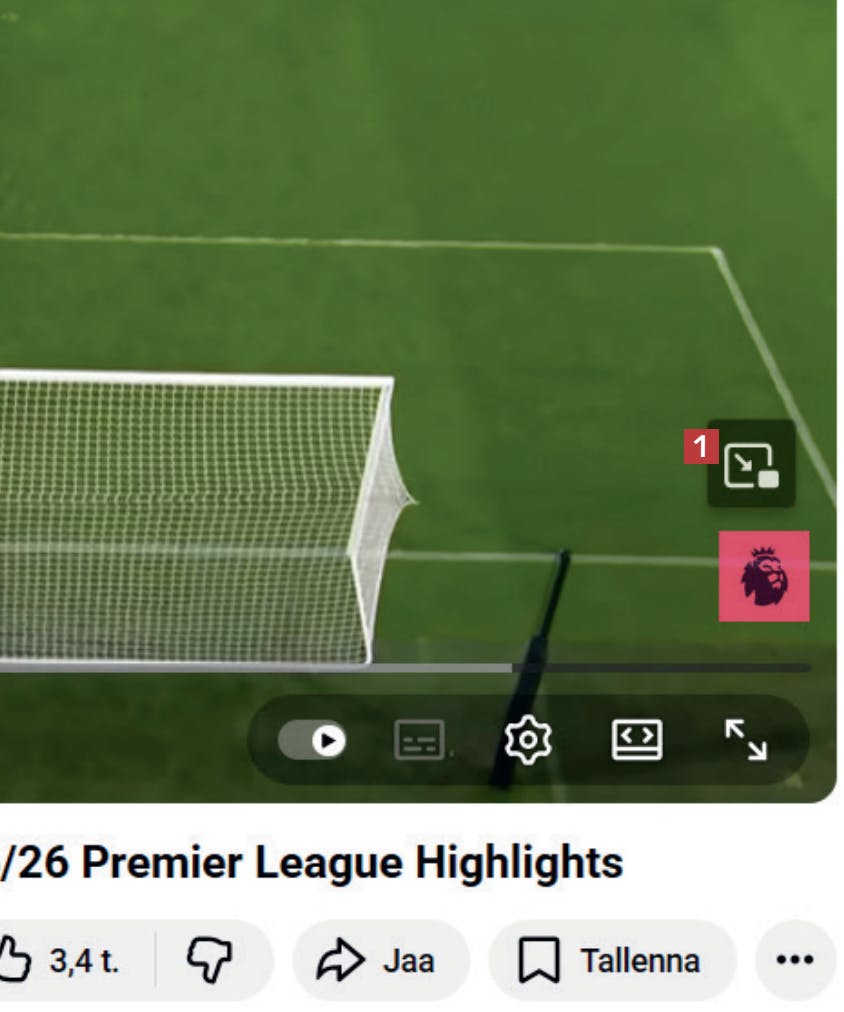
Firefox-selaimessa voit irrottaa jollakin verkkosivulla käynnistämäsi videon omaan pieneen ikkunaansa ja tehdä tietokoneella jotakin ihan muuta samalla, kun katsot videota.

Esimerkiksi YouTube-video siirtyy sivustolta yhdellä napsautuksella omaan soittimeensa muiden ikkunoiden päälle. Soitinta voi suurentaa ja pienentää vetämällä hiirellä soitinikkunan kulmista. Ikkunaa voi tietysti myös siirtää napsauttamalla sitä, pitämällä hiiren painiketta painettuna ja vetämällä hiirellä. Videosoittimen voi asettaa ruudulla mihin tahansa, missä se ei häiritse muuta tekemistäsi.
1

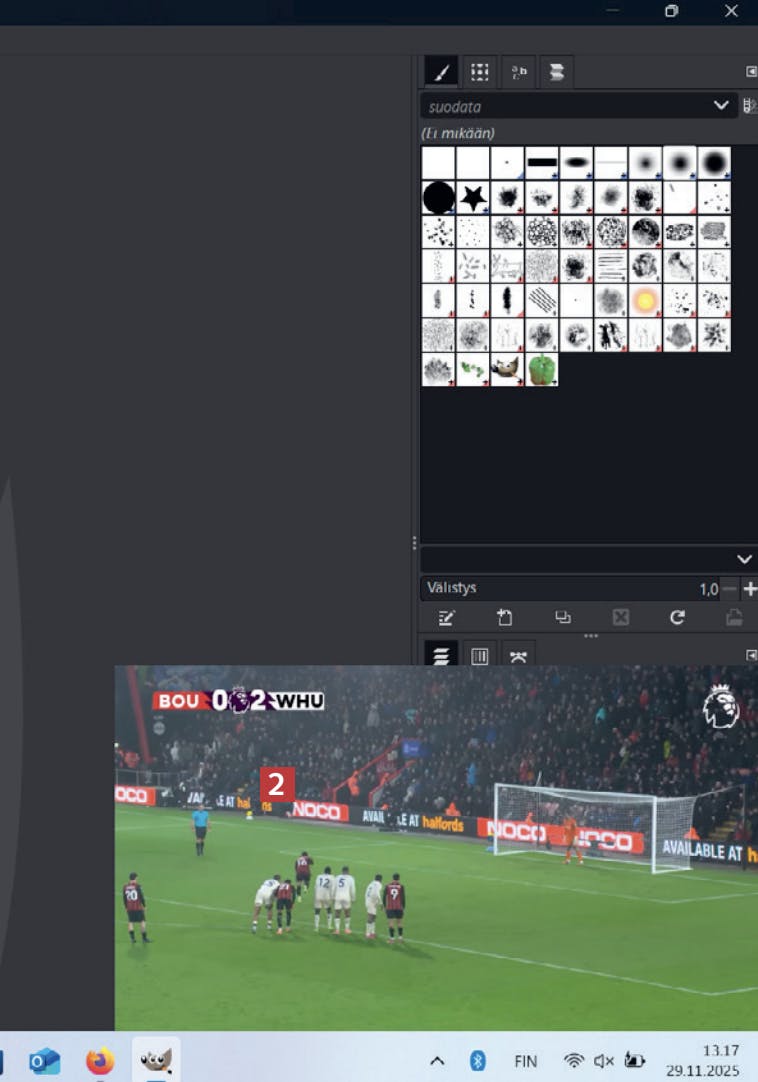
Toista videota ja vie hiiri videokuvan päälle. Napsauta sitten tätä painiketta 1, joka tulee näkyviin.
2

Videosoitin ilmestyy muiden ikkunoiden päälle oikeaan yläkulmaan 2. Voit nyt katsoa videota ja tehdä muuta samanaikaisesti. Saat suljettua ikkunan napsauttamalla sitä ja painamalla näppäimistön Escape-näppäintä.

3. Paremmin luettavia tekstejä
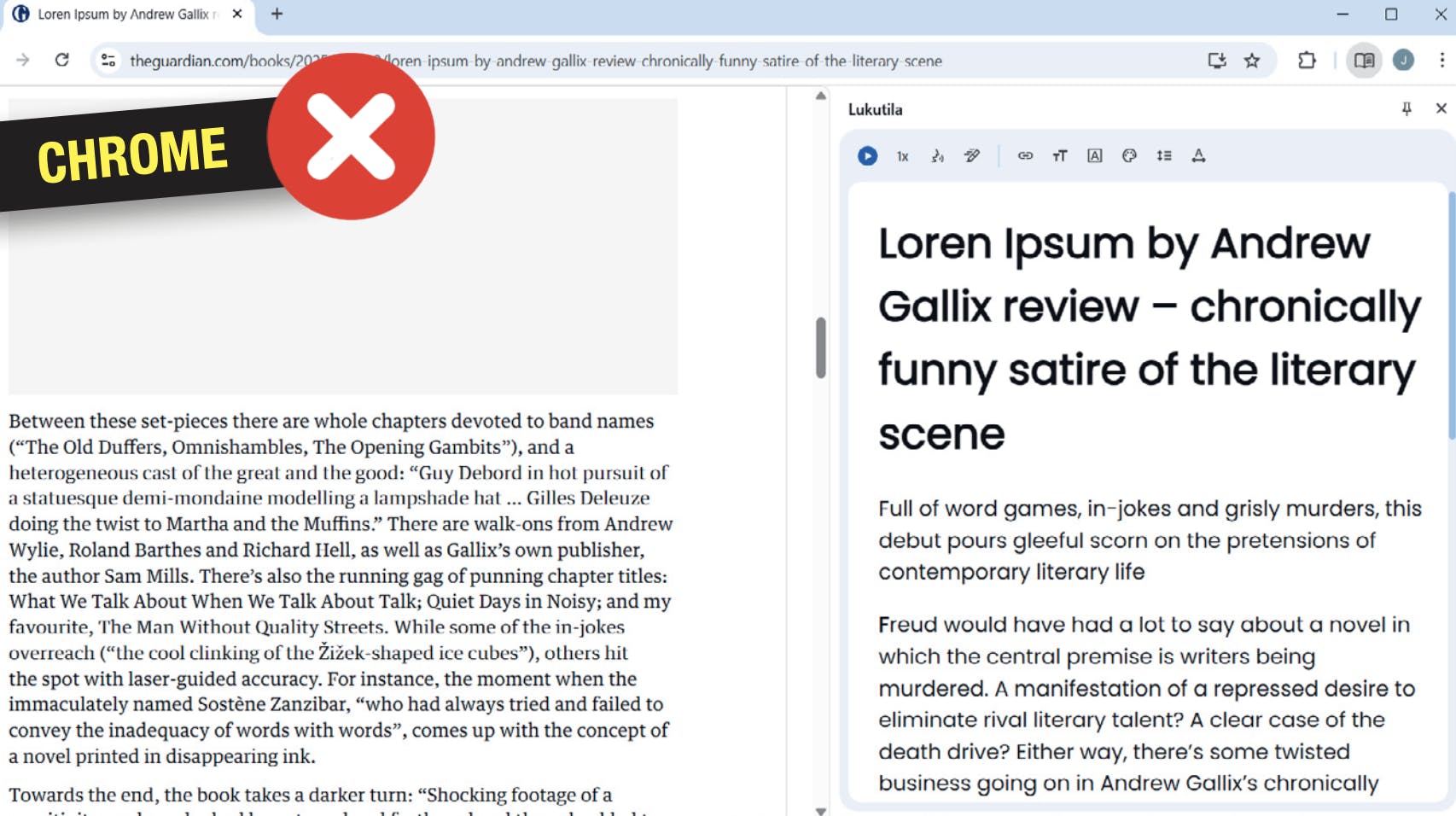
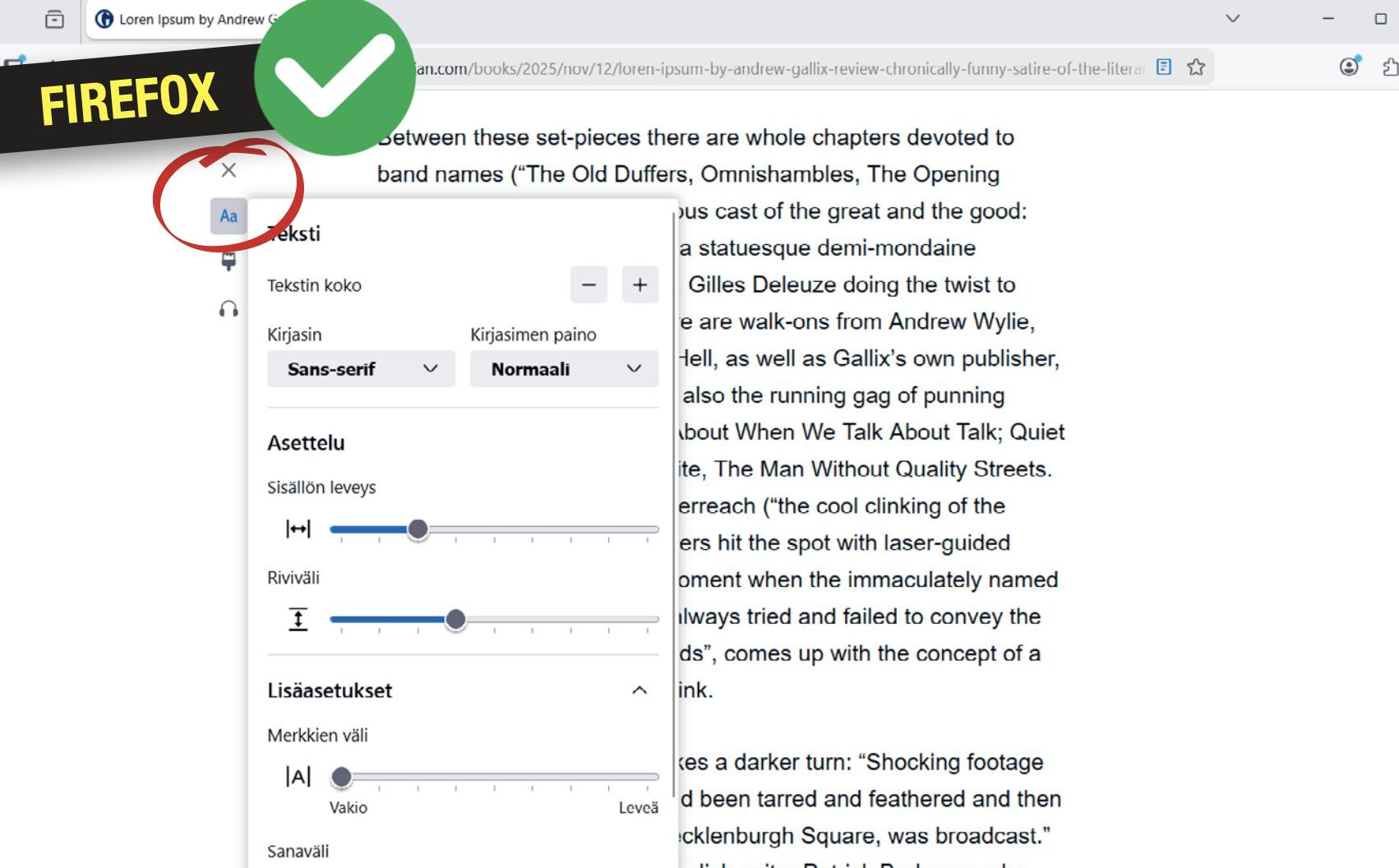
Monessa selaimessa on lukutila, mutta Firefoxissa se on erityisen hyvä. Esimerkiksi Chrome jakaa näytön osiin, mikä tekee näyttökuvasta paljon sekavamman. Firefoxissa asian laita on toinen: avattuasi jonkin verkkosivun voit poistaa F9-näppäintä painamalla mainosten ja grafiikan kaltaiset häiritsevät elementit. Koko verkkosivu esitetään yksinkertaisesti mustavalkoisena tekstinä yhdellä suurella sivulla.

Voit muuttaa kirjasinkoon, taustavärin, rivivälin ja muita asetuksia sopiviksi silmillesi ja lukunopeudellesi. Pääset palaamaan sivuston alkuperäiseen versioon helposti painamalla vain F9-näppäintä uudelleen.

Voit itse määritellä tekstin ulkoasun napsauttamalla Aa-painiketta, kun sivusto on lukutilassa.

4. Työkalurivin saa suunnitella itse

Firefox antaa käyttäjilleen vapauden mukauttaa työkaluriviä aivan eri tavoin kuin muissa selaimissa. Voit valita yksitellen, mitkä työkalut, toiminnot ja pikakuvakkeet haluat työkaluriville, ja voit toki siirrellä painikkeita juuri sinulle parhaiten sopivaan järjestykseen.

Voit mukauttaa työkaluriviä napsauttamalla sitä hiiren kakkospainikkeella ja valitsemalla kohdan Muokkaa työkalupalkkia. Sitten avautuu näkymä, jossa voit valita kaikki kaipaamasi pikakuvakkeet napsauttamalla haluamaasi toimintoa, pitämällä hiiren painikkeen painettuna ja vetämällä sen työkaluriville kohtaan, johon haluat painikkeen sijoittaa.

Napsauta alla olevia numeroita, niin saat lisätietoja.

Valitsimme tähän kuvakkeen, joka avaa selaushistorian.

Napsauttamalla asetusten kuvaketta pääsee mukauttamaan Firefoxia.

Voit valita pikakuvakkeen yksityisen välilehden avaamiseen.

Näyttökuvan ottaminen käy älyttömän helposti napsauttamalla tästä.

5. Sinua ei voi jäljittää

Suuret yritykset pyrkivät keräämään käyttäjästä mahdollisimman paljon tietoja, mutta se ei kiinnosta Firefoxia. Selain on avoimen lähdekoodin ohjelmisto, joten se ei ole riippuvainen teknologiajäteistä, kuten Googlesta tai Microsoftista. Selaimessa onkin tarjolla edistynyt seurannan estotoiminto, joka suojaa yksityisyyttäsi todella tehokkaasti.

Mene ensin Firefoxin asetuksissa osioon Tietosuoja ja turvallisuus. Valitse suojausasetukseksi Tiukka. Tämän jälkeen seurantaevästeet, jotka yrittävät tarkkailla liikkeitäsi eri verkkosivustoilla, estetään automaattisesti. Jotkin verkkosivustot tosin toimivat vain, jos käyttäjä hyväksyy tietyt evästeet. Siksi saatat silloin tällöin joutua kytkemään tiukan suojauksen väliaikaisesti pois päältä.

6. Häiritsevät videot eivät käynnisty automaattisesti

Harva asia ärsyttää yhtä paljon kuin videot, jotka käynnistyvät itsestään, kun vierailet verkkosivustoilla. Automaattisesti alkavat videot ovat erityisen häiritseviä, jos kuuntelet verkossa surffatessasi musiikkia tai radiolähetystä, jonka odottamattomat kovat äänet ja vilkkuvat valot keskeyttävät. Lisäksi videot voivat vaikuttaa tietokoneen suorituskykyyn, kun prosessorin tehoa käytetään tarpeettomasti yhden tai tai jopa useamman videon toistamiseen.

Voit estää videoiden ja äänien automaattisen toiston avaamalla selaimen asetuksista osion Tietosuoja ja turvallisuus ja vierittämällä kohtaan Oikeudet. Sen jälkeen videot toistetaan ainoastaan, kun käynnistät ne itse.

7. Kätevät näyttökuvat

Firefox-selaimella on todella helppoa tallentaa näyttökuvia auki olevista sivustoista.

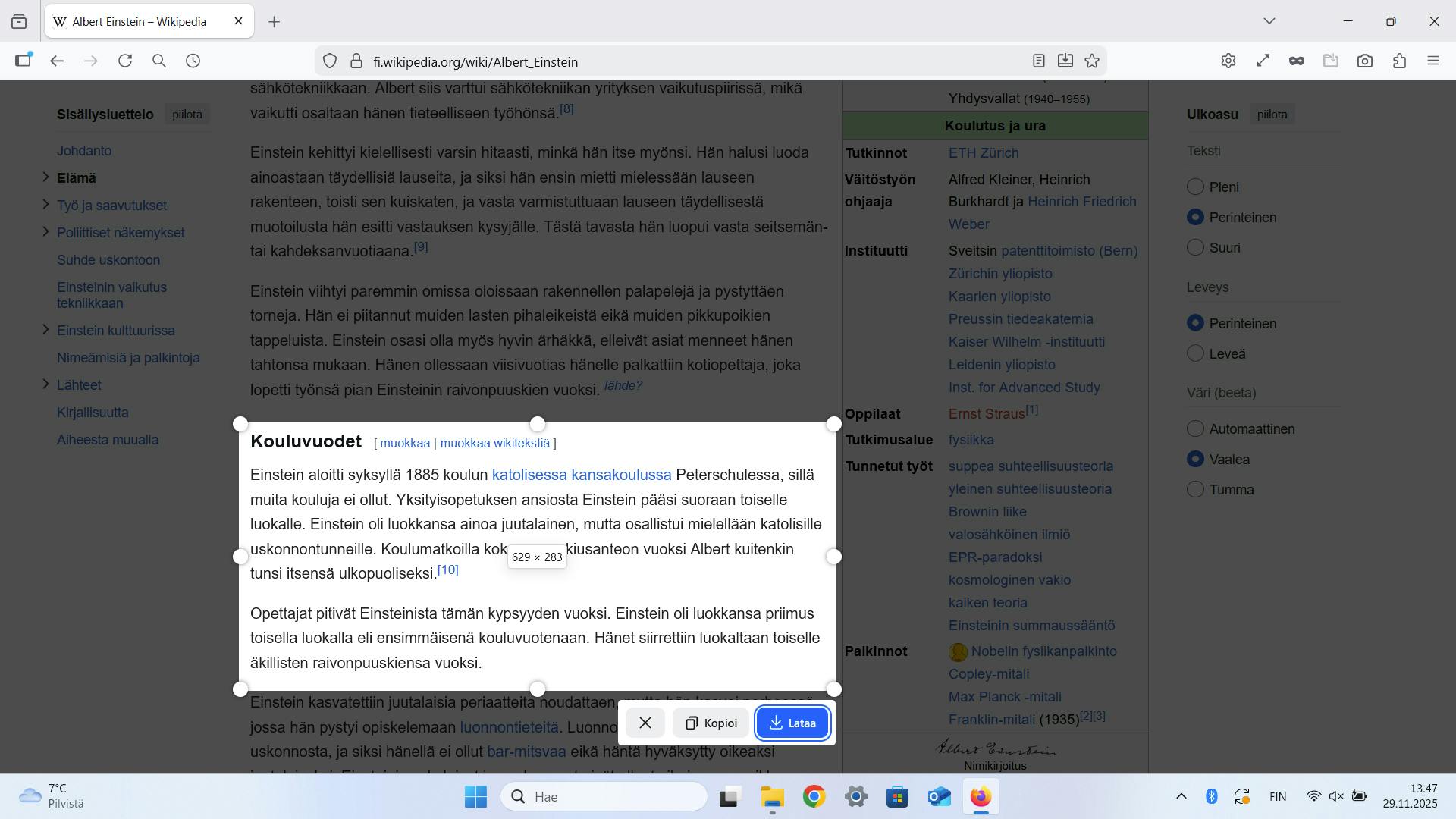
Napsauta hiiren kakkospainikkeella mitä tahansa kohtaa sivustolla, josta haluat ottaa kuvakaappauksen, ja valitse avautuvasta valikosta kohta Ota kuvakaappaus. Sen jälkeen voit joko tallentaa näyttökuvan koko sivusta napsauttamalla oikeasta yläkulmasta painiketta Tallenna koko sivu tai valita vain tietyn osan näytöstä ja ottaa siitä kuvakaappauksen, kuten tässä esimerkissä.

Voit tallentaa kaikki ottamasi kuvakaappaukset joko leikepöydälle tai kuvatiedostoina kansioihisi.

Firefoxin omalla kuvakaappaustyökalulla voit helposti valita minkä tahansa osan sivustoa ja tallentaa siitä näyttökuvan tietokoneellesi.

Last ned lehtiversio (PDF)

Lataa artikkeli pdf-muodossa samanlaisena kuin se julkaistiin alunperin KotiMikro -lehdessä.