
Useimmat käyttävät samaa selainta työasioihin, yksityisiin sähköposteihin, sosiaaliseen mediaan ja verkkopankkiin. Se on kätevää mutta tarkoittaa myös sitä, että verkkosivustot voivat kerätä tietoja lähes kaikesta, mitä teet verkossa.
Firefoxissa on toiminto, jolla voi tehokkaasti estää tällaisen yhdistämisen. Multi-Account Containersilla voit jakaa nettielämäsi erillisiin lokeroihin.
Lyhyesti sanottuna Multi-Account Containers toimii pieninä, eristettyinä ympäristöinä selaimessa. Jokaisella lokerolla on omat evästeet, välimuistitiedostot ja kirjautumistiedot. Yhden lokeron tietoja ei voi käyttää toisesta. Voit siis olla kirjautuneena työpostisi tilille yhdessä välilehdessä ja yksityispostisi tilille toisessa välilehdessä ilman, että nämä kaksi tiliä sekoittuvat keskenään.
Tämä sallii myös useiden tilien kirjautumisen samaan palveluun samanaikaisesti. Jos sinulla on esimerkiksi kaksi Gmail-tiliä, ne voivat olla kumpikin omassa lokerossaan, jolloin Google ei yritä yhdistää niitä.
Ota työkalu käyttöön
Multi-Account Containersin on kehittänyt Mozilla, mutta toiminto ei ole oletusarvoisesti käytössä yrityksen Firefox-selaimessa. Siksi se on asennettava ilmaisena laajennuksena.
Toimi näin:
- Avaa Firefox ja napsauta kolmea viivaa oikeassa yläkulmassa.
- Valitse Laajennukset ja teemat.
- Kirjoita hakukentän yläosaan Multi-Account Containers ja paina Enter-näppäintä.
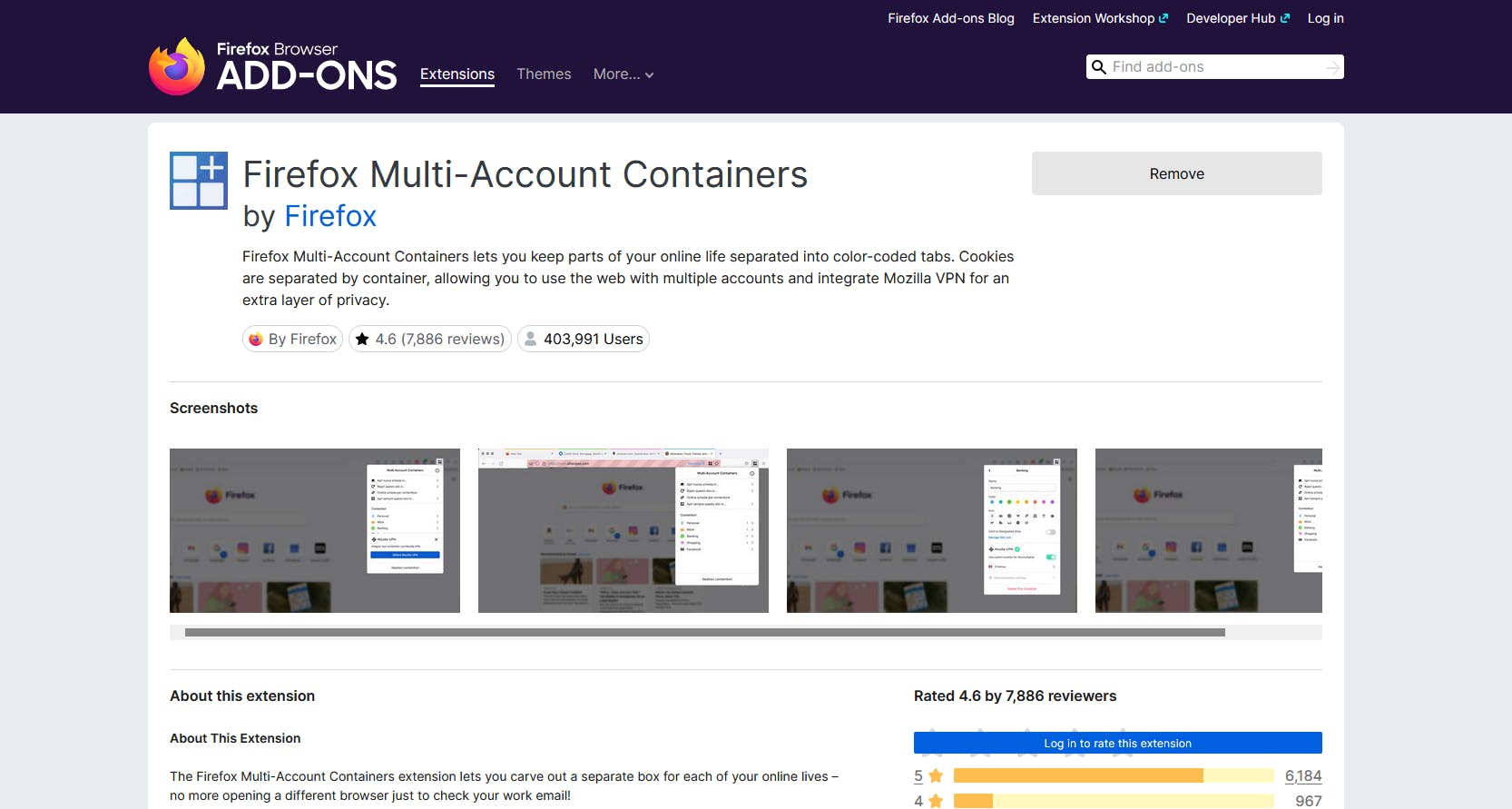
- Napsauta hakutulosta Firefox Multi-Account Containers.
- Napsauta kohtaa Lisää Firefoxiin ja valitse sitten Lisää.
Kun laajennus on asennettu, selainpalkin yläreunaan ilmestyy uusi kuvake. Sieltä voit hallita lokeroitasi.
Lisää ja muokkaa lokeroita
Kun laajennus on asennettu, uusi kuvake ilmestyy selaimen yläreunan työkaluriville.
Siellä voit hallita eri lokeroja seuraavasti:
- Napsauta kuvaketta, jossa on kolme neliötä ja plusmerkki oikeassa yläkulmassa.
- Valitse Manage Containers.
- Napsauta kohtaa New Container.
- Anna lokerolle nimi, väri ja kuvake ja napsauta kohtaa OK.
Lokerointi on nyt tehty. Kun avaat välilehden Firefoxissa, voit napsauttaa osoiterivillä kirjanmerkkitähden vieressä lokerointikuvaketta ja valita oman lokeron.
Firefox muistaa myös valintasi. Jos avaat tietyn verkkosivun aina samassa lokerossa, selain tekee sen automaattisesti jatkossa.

